这是一篇基于 2026 年 Cloudways 最新界面的实操手册。
本文将跳过繁琐的理论,直接带你走一遍建站全流程:从账号注册避坑、服务器配置、域名解析,一直到最容易被忽略的企业邮箱设置和日常维护技巧。
为什么 2026 年 Cloudways 依然是首选?
做外贸和 SEO 这么多年,经常有朋友问我:“有没有最好的服务器推荐?”
说实话,这世上没有绝对的“最好”,只有“最适合”。选服务器就跟选鞋子一样,甲之蜜糖,乙之砒霜,不适合的话,再贵也是浪费。
在 2026 年,市面上的服务器虽然品牌多,但归根结底主要就分三类。为了帮你少走弯路,少花冤枉钱,我们先把这三个核心概念:共享主机、传统 VPS、全托管云主机,简单捋一捋。
1. 共享主机 (Shared Hosting)
这是绝大多数新手的起点。大家熟悉的 Hostinger 和 SiteGround 就属于这一类。
- 这是什么? 顾名思义,就是很多人“共享”一台大服务器。你和其他成百上千个网站挤在一起,共用内存和 CPU。
- 它的优点:
- 便宜:像 Hostinger,一杯奶茶钱就能用一个月,性价比极高。
- 省心(尤其是 SiteGround):这一点必须夸一下,SiteGround 的服务是出了名的好。不仅帮你配置好环境,遇到网站打不开、甚至插件报错,客服都能帮你解决。非常适合不懂技术的朋友。
- 它的局限:既然是“共享”,就难免会受邻居影响。如果同服务器上别人的网站流量突然爆了,资源被占光,你的网站可能就会跟着变慢。
- 适合谁?刚起步的外贸 SOHO、个人博客、或者预算有限且不想折腾技术的用户。
2. 传统 VPS (Unmanaged VPS)
这时候,有些稍微懂点行的朋友会说:“那我直接去买 DigitalOcean 或者 Vultr 的服务器呗?才 5-6 美元一个月,性能还是独享的,多香!”
- 这是什么?这是纯粹的“虚拟专用服务器”。厂商只给你提供硬件资源,剩下的全靠你自己。
- 难点在哪里?(小白劝退预警) 这是我必须提醒大家的:千万别因为便宜就冲动去买这种“裸机”。 当你付完钱,你面对的不是一个漂亮的图形化后台,而是一个黑乎乎的命令行界面。
- 想装 WordPress?你需要敲代码。
- 想配置防火墙?你需要敲代码。
- 网站被黑了或者挂了?没有客服帮你,你得自己排查日志。
- 适合谁?真正的程序员、Linux 运维高手。普通站长碰这个,基本就是花钱买罪受。
3. 全托管云主机 (Managed Cloud Hosting)
Cloudways 的出现,就是为了解决上面那个尴尬局面的,既想要 VPS 的高性能,又想要共享主机的傻瓜式操作。
- 这是什么?它是一个“中间人”。Cloudways 帮你去买 DigitalOcean 或 Vultr 的服务器,然后帮你装好系统、配好环境,并提供一个可视化的控制面板。
- 为什么选它?
- 性能独享:你的资源是独立的,不用担心被邻居抢网速,这对 Google SEO(尤其是网页加载速度)非常重要。
- 操作简单:虽然底层是复杂的 VPS,但你操作的全是图形界面,点点鼠标就能升级配置、克隆网站。
- 价格透明:虽然比直接买裸机贵了一些(它是按月收费),但这多出来的钱,买的是那个好用的面板和帮你省下的无数个修 Bug 的夜晚。
- 唯一的缺点:它不送企业邮箱(Hostinger 和 SiteGround 通常会送)。不过别担心,后面我会教你如何低成本搞定专业邮箱。
一张表总结:服务器应该怎么选?
为了更直观地帮助大家决策,我整理了这份服务器类型选择对比表,大家对号入座即可:
| 维度 | Hostinger / SiteGround (共享主机) | Cloudways (全托管云主机) | DigitalOcean 直购 (传统 VPS) |
|---|---|---|---|
| 核心特点 | 资源共享,服务好 | 资源独享,有人管 | 纯硬件,全靠自己 |
| 上手难度 | ⭐ (极易) | ⭐⭐ (需一点基础) | ⭐⭐⭐⭐⭐ (地狱级) |
| 价格 | 💰 (便宜) | 💰💰 (适中) | 💰 (便宜) |
| 性能稳定性 | 可能会受邻居影响 | 独享,很稳 | 独享,很稳 |
| 技术要求 | 无需技术 | 会简单的域名解析 | 需精通 Linux 代码 |
| 包含邮箱 | ✅ 通常免费赠送 | ❌ 不送 (需另配) | ❌ 不送 |
| 最适合谁? | 新手起步 / 预算敏感 | 专业 B2B / 商城 B2C | 技术极客 / 运维人员 |
我的建议是:
- 如果你想要 SiteGround 的顶级保姆式服务,或者 Hostinger 的极致低价,它们依然是非常棒的选择(特别是起步阶段)。
- 但如果你希望网站跑得更快、承受更高的流量,且愿意花半小时学习一下配置,那么 Cloudways 绝对是 2026 年性价比最高的进阶之选。
Cloudways 注册与服务器选购
理论课讲完了,现在我们要开始动手了。
Cloudways 的注册流程虽然不难,但有两个“暗坑”需要注意下:一个是身份验证,一个是服务器配置的黄金标准。
建议大家按照我下面的步骤来,能帮你省去不少麻烦。
1. 账号注册与验证
点击进入 Cloudways 官网,点击 “Start Free” 开始注册。
填写信息时,请务必注意一点:填写真实信息。因为 Cloudways 的风控非常严格(为了防止有人用免费服务器挖矿或发垃圾邮件),如果你乱填名字,有可能会触发人工审核。
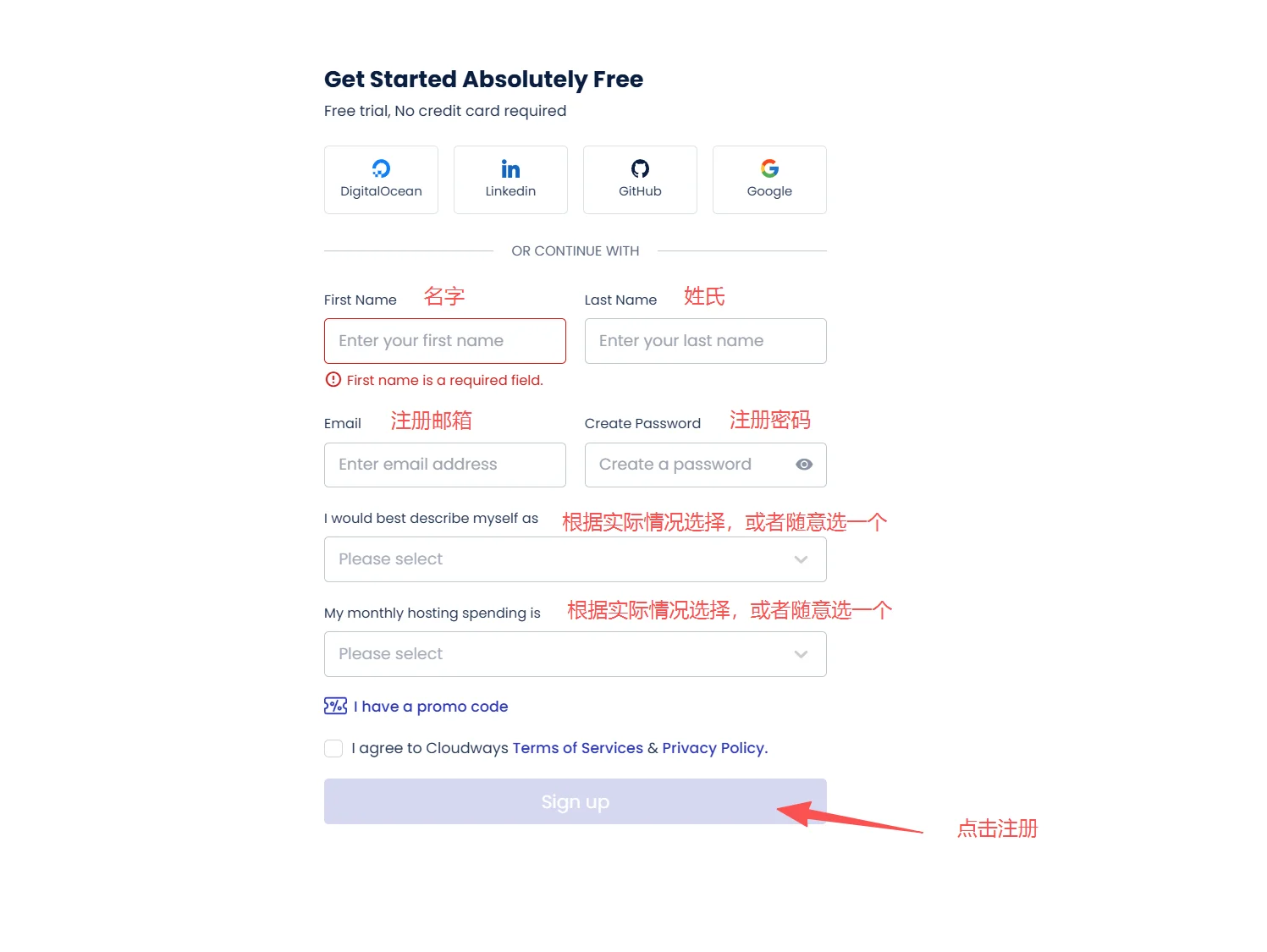
如果注册完发现账号被锁了,别慌!
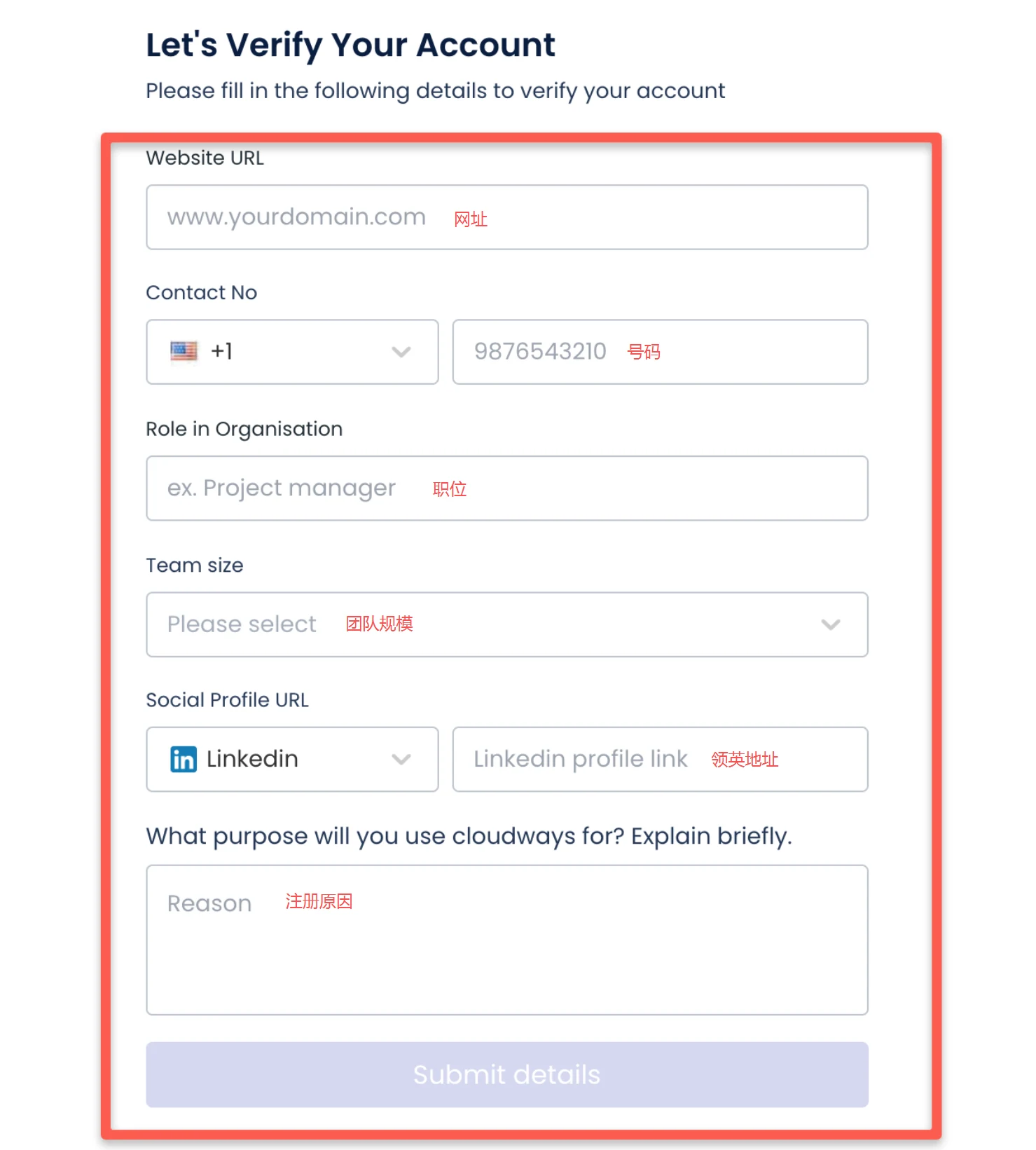
你可能会收到一封邮件要求验证身份,按照要求提供对应信息就好了,一般不会故意卡你。
方法一:直接点击“Submit Details”,会打开一个界面,如下图所示,根据要求填写内容就行。
方法二:除了直接在上方图片提供对应的内容,你也可以选择发邮件验证账号。只要你是真人,100% 能解开。
你需要做的,只是拍一张身份证或驾照的正面照片,然后复制下面这个“万能模板”回复回去。
发给谁?
- 情况 A(推荐):去你的注册邮箱里找一封标题包含 “Account Verification” 的邮件,直接点击 回复 (Reply)。这是处理最快的,因为它带上了你的工单号。
- 情况 B(备选):如果翻遍了垃圾箱都没找到通知邮件,可以直接写信发送至:
av@cloudways.com(这是他们专门负责账户验证的部门)。
万能申诉模板 (复制并根据实际情况修改):
To: av@cloudways.com (如果是直接回复邮件,这里不用管)
Subject: Account Verification – [你的注册邮箱]
Hi Cloudways Team,
I just signed up for a trial account but it seems my account is on hold.
I am a freelance digital marketer / business owner (我是自由职业者/企业主) and I plan to host my WordPress sites on your platform for better performance.
Here are my details for verification:
1. Identity Proof: Please find the attached photo of my ID card / Driver’s License. (请查收附件中的身份证/驾照照片)
2. Online Profile: [这里填你的 LinkedIn 链接 / Facebook 主页 / 或者是你的个人网站、公司官网链接]
Could you please review and activate my account? I’m eager to start my server deployment.
Best regards, [你的名字] [你的电话]
使用说明:
- 必填项:邮件需要添加附件(身份证或驾照正面照)。对方是大公司,一般来说不用担心隐私泄露问题,但如果你有顾虑的话,可以尝试下不提供行不行,或者干脆用第一种方法验证。
- 二选一:在
Online Profile那一栏,有啥填啥。有领英填领英,有官网填官网,都没有就填个 Facebook 主页,只要能证明你是“真实的人”就行。 - 发送后:通常 2-5 小时内就会解封。如果急着用,可以直接去官网右下角找 Live Chat 在线客服催一下,把你的注册邮箱告诉他,效率更高。
2. 创建第一台服务器
账号搞定后,我们点击 My Application ,再继续点击 Launch Now,你会看到下面这个界面。
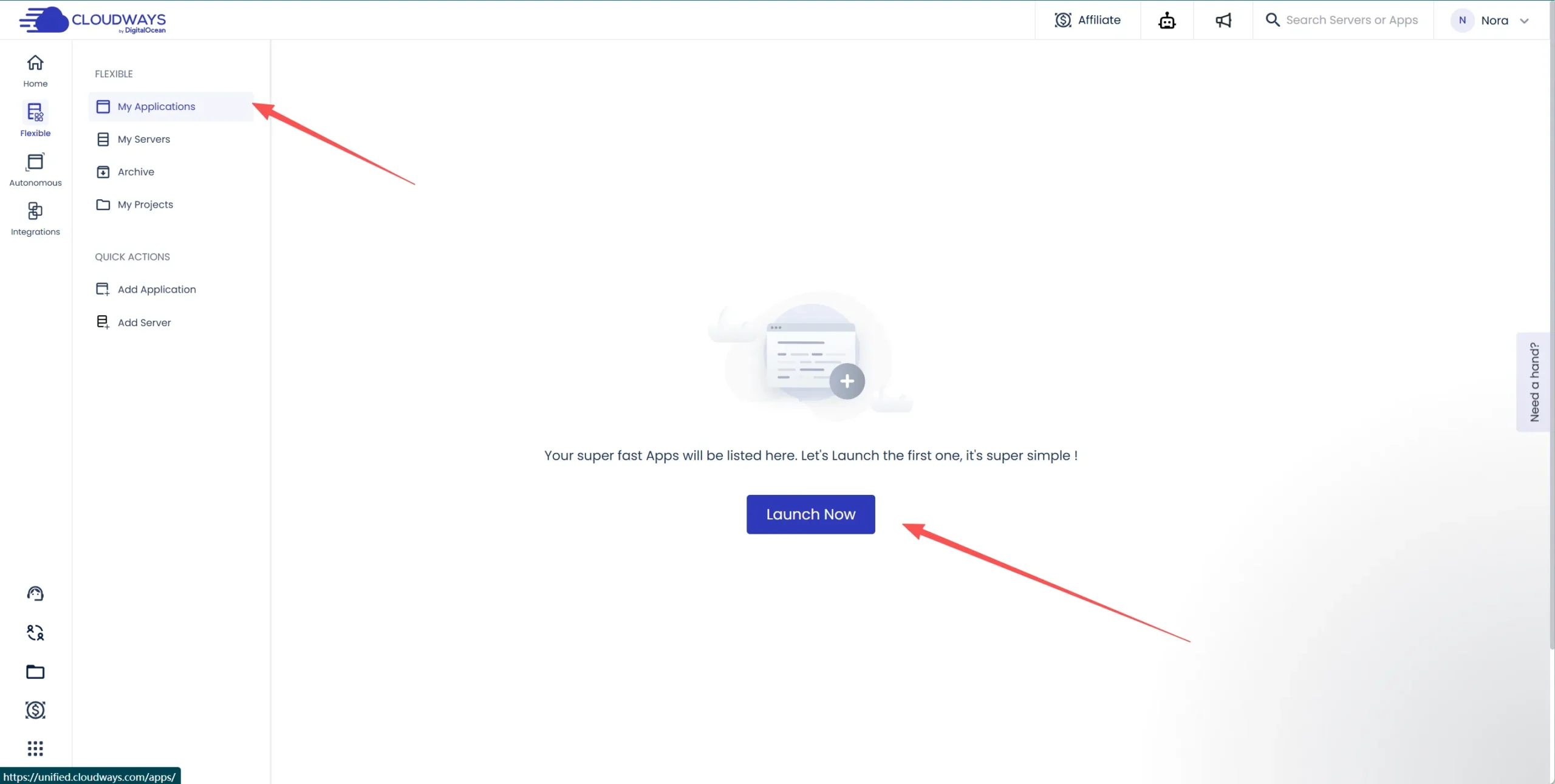
接下来你会看到这个界面,你可以按照图片指示的选择,下方也配了简单的解释说明。
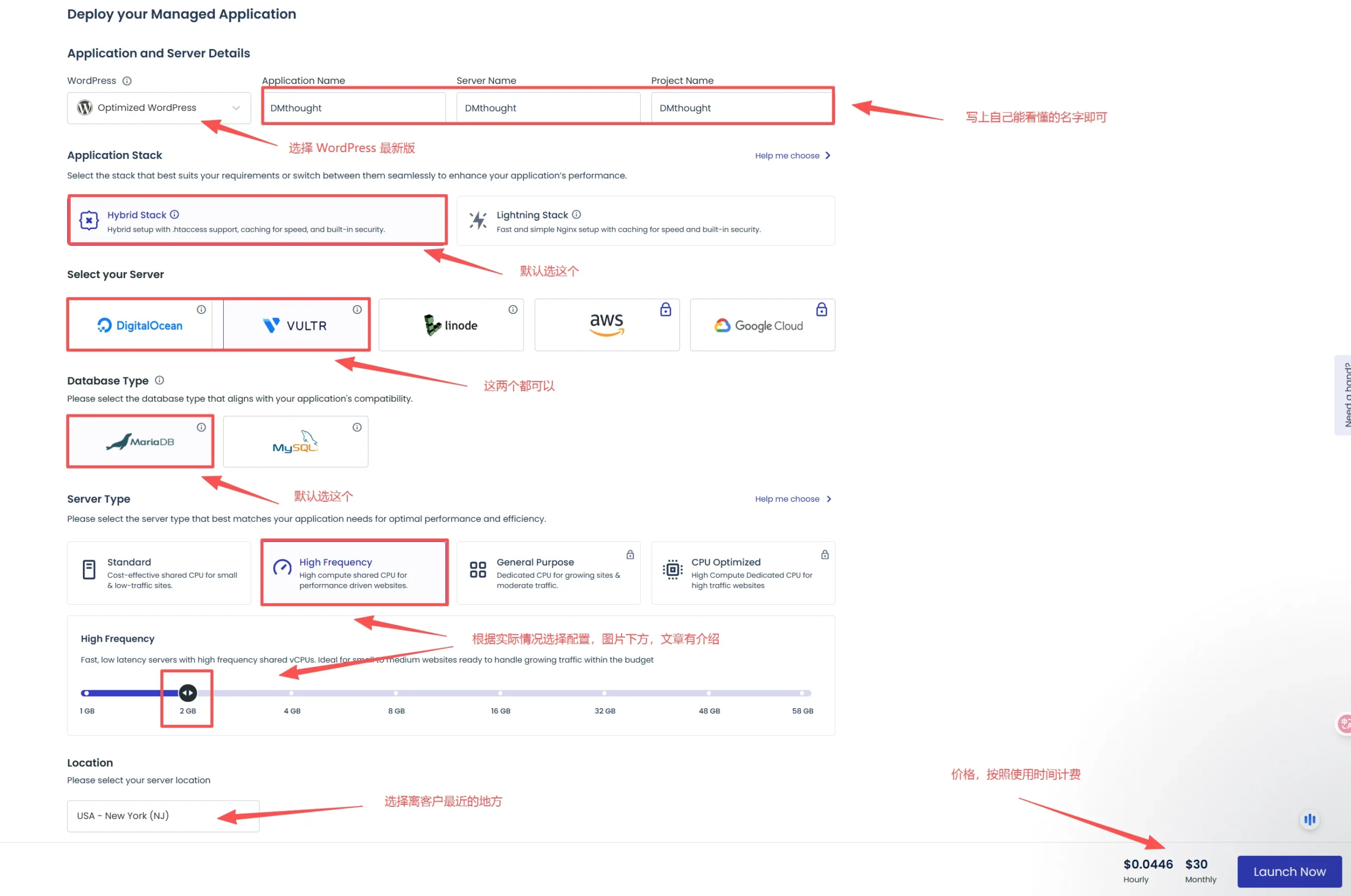
2.1 应用和服务器详情 (Application and Server Details)
- WordPress 版本:保持默认,选择最新的 WordPress 版本即可。
- 名字:”Application Name”(你的网站名)、”Server Name”(服务器名)、”Project Name”(项目名)这些主要是给你自己在后台看的,随便填个你能记住的名字就行,比如 “My Blog”、”Server 1″。
2.2 应用堆栈 (Application Stack)
- 这里是选择服务器底层的软件环境。通常会有 “Hybrid Stack” 和 “Lightning Stack”。
- 推荐:对于 99% 的用户,保持默认的 “Hybrid Stack” 即可。它的兼容性和稳定性最好。
2.3 选择你的服务器提供商 (Select Your Server)
- Cloudways 只是一个管理平台,它底层是调用其他云厂商的服务器。这里有 5 个选择:
- DigitalOcean / Vultr (推荐):这两家是性价比之王,非常适合个人站长、中小企业和外贸 B2B 网站。价格便宜,性能强劲。
- Linode:也是不错的老牌厂商,和上面两家定位类似。
- AWS / Google Cloud:这两家是全球顶级的云厂商,性能和稳定性也是顶级的,但价格昂贵且配置复杂。除非你有超高流量或特殊需求,否则不推荐新手选择,成本太高。
2.4 数据库类型 (Database Type)
- 推荐:选择 MariaDB (默认)。它是 MySQL 的一个高性能分支,在大多数 WordPress 场景下表现更好,也是 Cloudways 的默认推荐。
2.5 服务器类型 (Server Type)
- 这是选择服务器的硬件级别。
- Standard (标准):最便宜,适合没啥流量的测试站。
- High Frequency (高频 – 强烈推荐):也叫 “Premium” (DigitalOcean 下)。它使用更快的 CPU 和 NVMe 固态硬盘,对网站速度提升非常明显,尤其是后台操作和电商网站。建议首选这个。
- General Purpose / CPU Optimized:属于更高级的专用型服务器,适合有特定计算需求的大型项目,一般用户用不到。
2.6 服务器规格滑块 (Server Size)
- 在这里拖动滑块选择你的服务器配置(内存和 CPU)。
- 建议:虽然最低有 1GB 内存可选,但为了保证 2026 年 WordPress 的流畅运行(尤其是安装了 Elementor 等大型插件后),我强烈建议从 2GB 内存起步。1GB 可能会在访问量稍大时出现卡顿。你可以随时在后台无缝升级配置,所以不用一开始就买特别大的。
2.7 位置 (Location)
- 这是选择服务器数据中心所在的城市。
- 黄金原则:你的目标客户在哪里,就选离他们最近的地方。
- 如果你的客户主要在美国,就选纽约或旧金山;如果是做欧洲市场,就选伦敦或法兰克福;如果是做东南亚市场,就选新加坡。不要选离你自己最近的,要选离客户最近的。
2.8 价格与启动 (Pricing & Launch Now)
- 左下角会显示你当前配置的预估价格(每小时和每月)。确认无误后,点击右下角蓝色的 “Launch Now” 按钮。
- 系统会开始自动创建服务器,这大约需要 5-10 分钟。去喝杯咖啡,回来你的高性能服务器就准备好了!
获取 Cloudways 账号与登录后台
服务器创建好后,很多人会一脸懵:“我的 WordPress 账号密码在哪里?我怎么登录?”
别急,Cloudways 出于安全考虑,不会把密码发到邮箱,而是保存在后台面板里。我们需要去把它找出来。
1. 倒计时和服务器部署
在讲账号设置之前,我们先来看下,点击 “Launch Now” 后,页面会自动跳转到服务器列表。如下图所示:
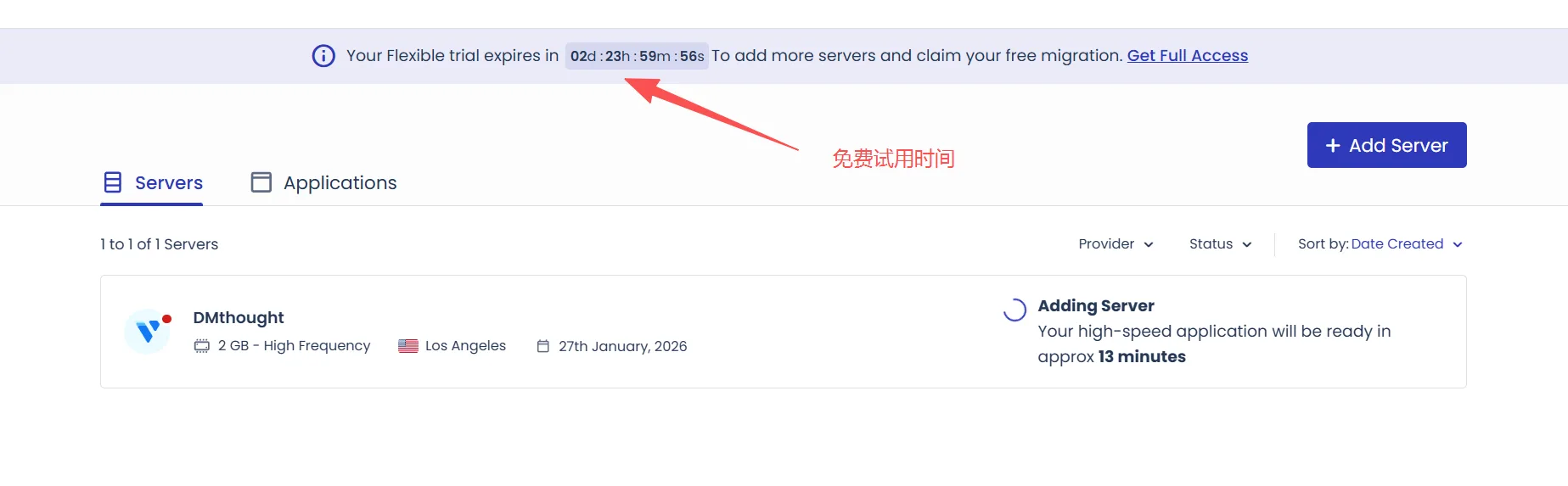
1.1 顶部的免费试用倒计时 (Trial Expiration)
- 这是什么:Cloudways 给新用户提供 3 天的免费试用期(图中显示还有 2 天 23 小时)。
- 务必注意:很多新手最容易在这里翻车!请务必在 3 天内绑定信用卡升级账号。
- 为什么:如果倒计时结束你还没绑定卡,服务器会被强制删除,你辛苦搭建的网站数据将直接清空且无法找回。建议网站跑通后(哪怕是第一天),就点击 “Get Full Access” 绑定一张 Visa 或 Mastercard 信用卡,以防万一。
1.2 正在部署服务器 (Adding Server)
- 状态解读:看到 “Adding Server” 和蓝色的进度圈,说明系统正在全自动为你安装 Linux 系统、配置数据库和部署 WordPress。
- 需要多久:系统提示 “approx 13 minutes”(约 13 分钟)。根据经验,通常 5-8 分钟就能完成。
- 你要做的:什么都别动。不要刷新页面,也不要以为卡住了去重复点创建。去喝杯咖啡,等这个状态变成绿色的圆点(Running),就代表服务器建好了。
“Nora 亲测:虽然提示要 13 分钟,但通常如果你选的是 Vultr HF 或 DigitalOcean Premium,实际上三四分钟左右就能收到‘服务器创建成功’的邮件通知了。”
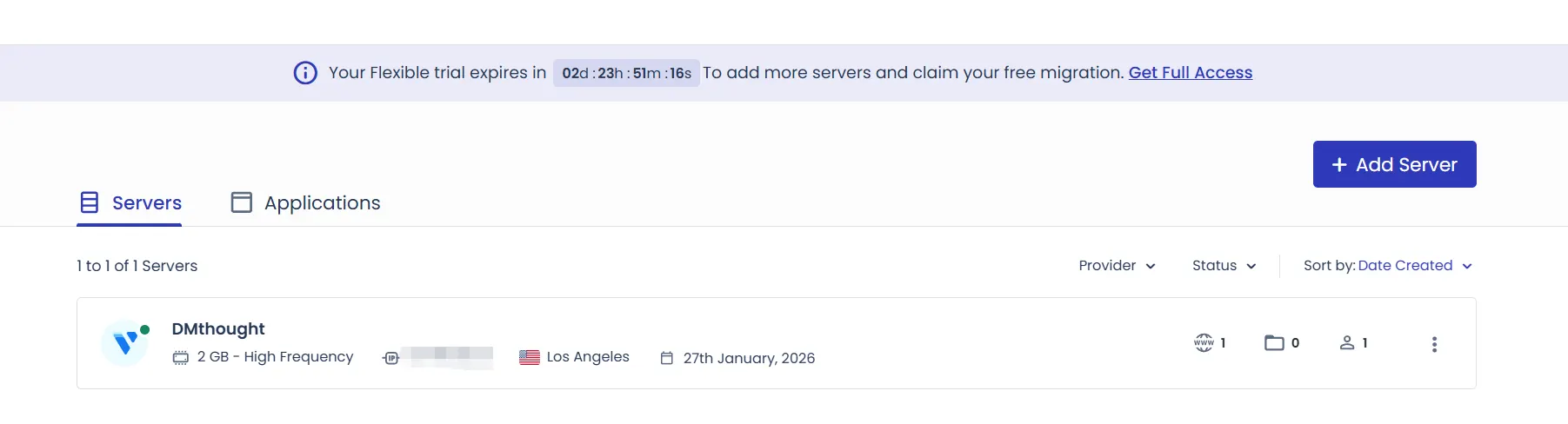
等一会之后就会跳转到新页面,看到那个绿色的小圆点了吗?这意味着你的服务器已经成功启动,WordPress 也已经自动安装好了。
现在我们进入最关键的一步:如何找到你的 WordPress 登录账号和密码(Cloudways 和普通主机不一样,密码是随机生成的),并成功登录后台。
2. 获取 WordPress 登录信息 (Access Details)
在 Cloudways 后台,你会看到两个层级:Servers(服务器) 和 Applications(应用)。
- Servers:管理硬件的(比如重启服务器、升级配置)。
- Applications:管理网站的(比如域名、SSL、账号密码)。
我们要找网站密码,自然是要进 Applications。
- 切换视图:在左侧菜单栏,选择 “Applications”(应用)选项卡,直接点击服务器条目右侧那个标有 “www” 的小图标。
- 进入应用详情:点击列表中出现的应用名称(比如 “DMthought” 或你刚才起的名字)。
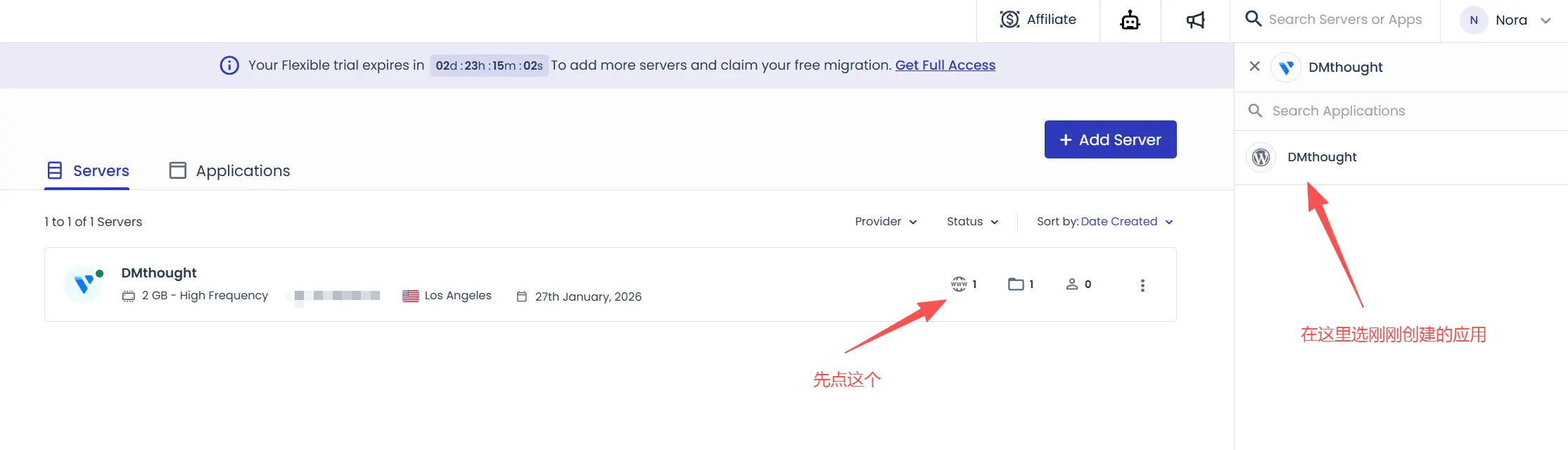
进入应用详情页后,你会看到名为 Access Details 的面板。这里是你管理网站的核心区域,需要了解以下 3 个关键信息:
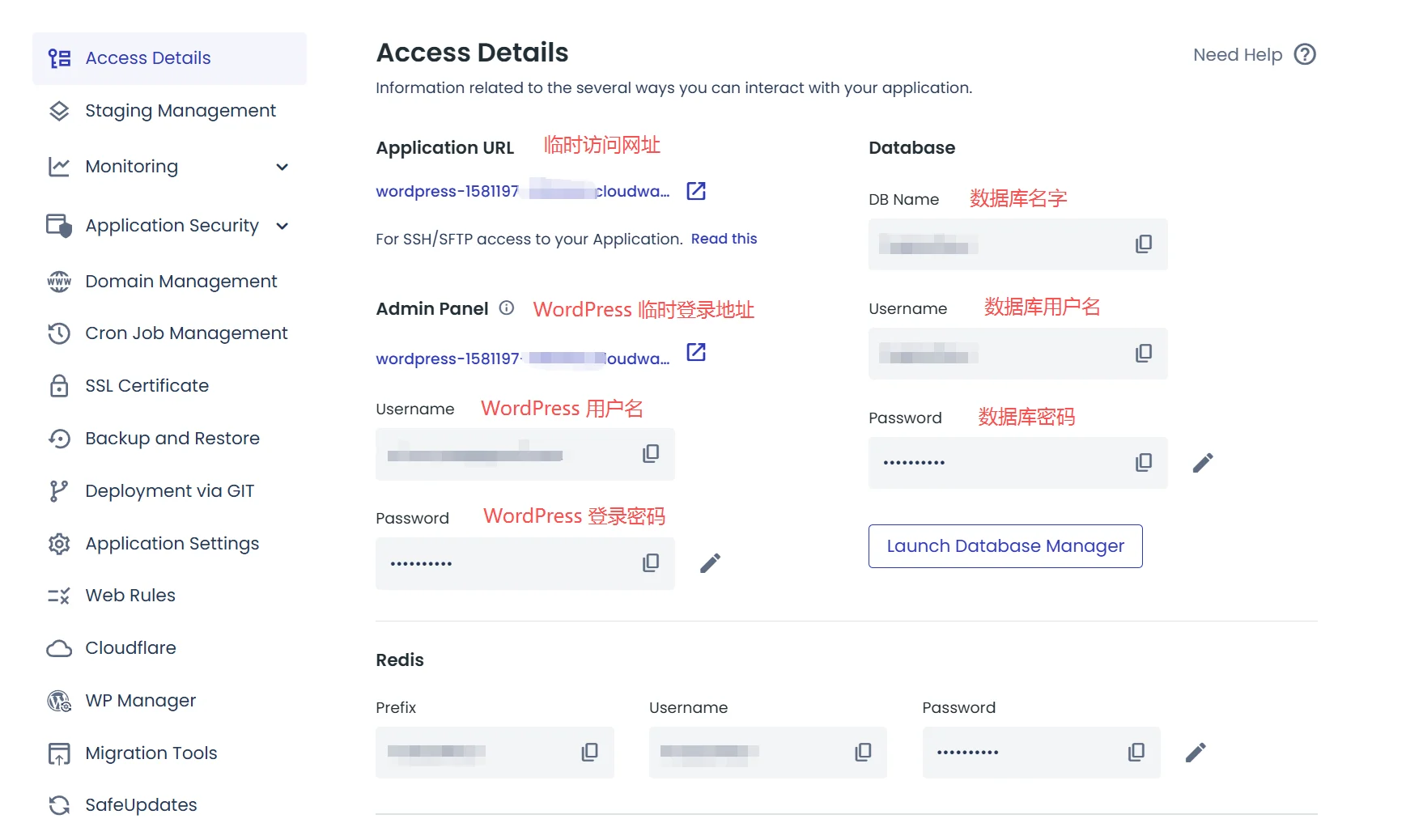
2.1 Admin Panel (WordPress 后台登录入口)
这是你以后每天都要用的地方。Cloudways 默认为你生成了高强度的随机密码。
- URL:点击这个链接,会直接跳转到 WordPress 的登录界面 (
/wp-admin)。 - Username:你的登录账号(通常是你的注册邮箱)。
- Password:默认是隐藏的。直接点击复制按钮,系统会自动帮你复制密码,点击旁边的小眼睛图标,可以查看明文密码。
2.2 Application URL (临时访问地址)
在没买正式域名之前,Cloudways 会送我们一个免费的二级域名(以 .cloudwaysapps.com 结尾)。
- 你可以随时点击它,查看网站现在的样子(前台)。
- 注意:这个网址仅供测试使用,又长又难记,且不利于 SEO,网站做完后记得在 “Domain Management” 里换成你自己的域名。
2.3 MySQL Access (数据库信息) 新手勿动
在右侧你会看到 “Database” 区域。这是网站的数据核心,除非你非常清楚自己在做什么(比如手动修改数据库表),否则千万不要随意修改这里的用户名或密码,一旦改错,网站会立刻显示 “Error Establishing a Database Connection” 并打不开。
3. 登录 WordPress,基础设置
拿到账号密码后,我们先登录后台看看,这里先说几个基础设置,关于 WordPress 的详细教程有机会的话,我会详细写一个系列博客。
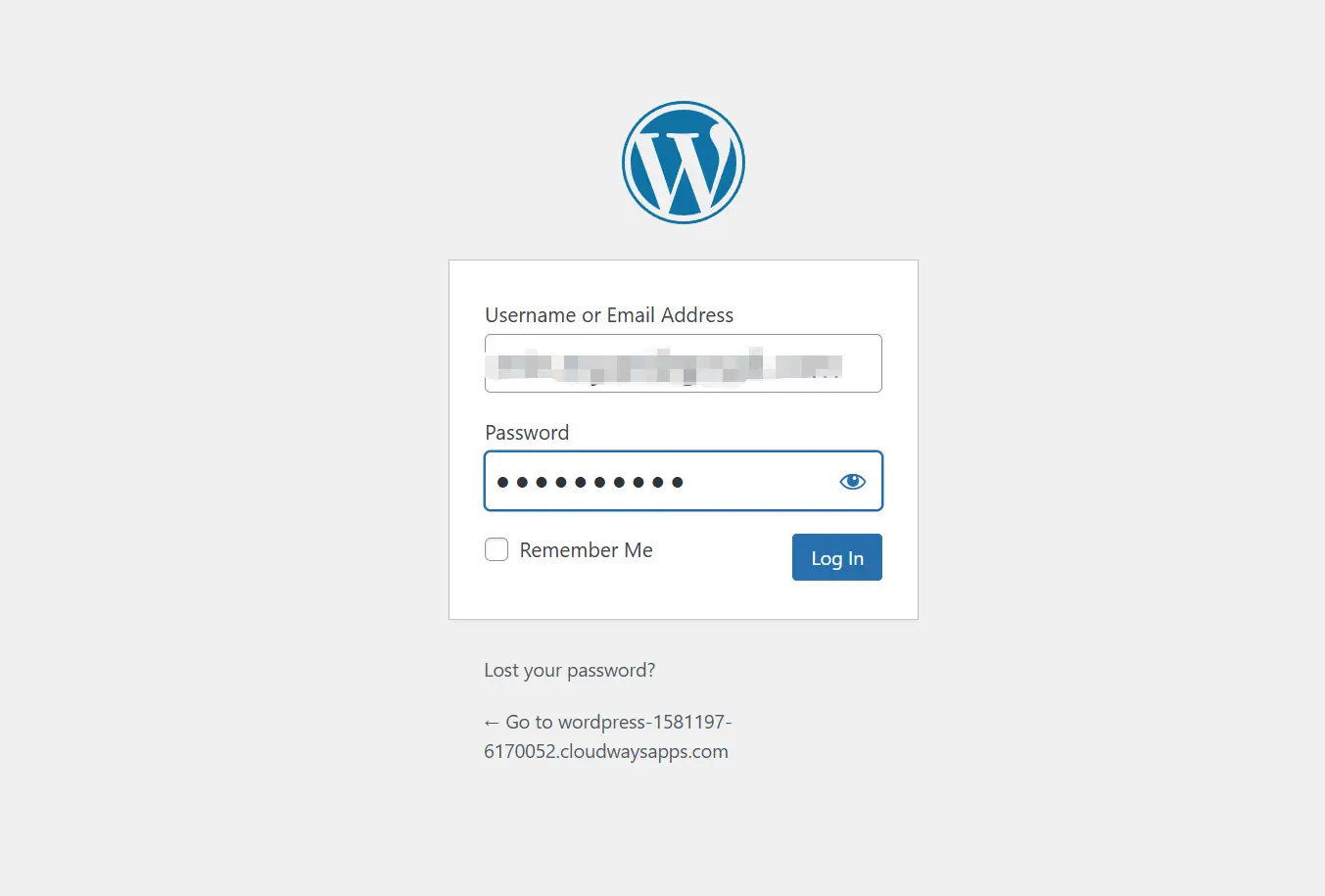
点击 Admin Panel 下方的网址,就会打开 WordPress 登录网址,然后我们把上方的用户名和密码复制下,粘贴之后,点击 Log In。
3.1 修改语言与时区 (Site Language & Timezone)
刚安装的 WordPress 默认语言是英文,如果你觉得阅读起来比较吃力的话,可以把它改为中文。
- 路径:
Settings->General - 操作:将 Language 改为 简体中文,将 Timezone 改为 UTC+8 (上海时间)。
- 理由:变成中文方便操作,设置时区是为了让定时发布的文章时间准确。
3.2 修改固定链接结构 (Permalinks) :SEO 必做
这是新手最容易忽略,但对谷歌 SEO 影响最大的设置。
- 路径:
设置 (Settings)->固定链接 (Permalinks) - 操作:选择 “文章名 (Post name)”。
- 理由:默认的链接结构带有
?p=123这种乱码,对谷歌非常不友好。改为“文章名”结构(如domain.com/sample-post),是全球公认的最佳 SEO 实践。注意:建站初期就要改好,后期改会导致所有链接失效!
3.3 建议暂时屏蔽搜索引擎 (Reading Settings)
因为你目前使用的是 Cloudways 提供的临时长域名(.cloudwaysapps.com),我们不希望 Google 收录这个临时网址,否则以后换了正式域名会被判为“重复内容”。
- 路径:
设置 (Settings)->阅读 (Reading) - 操作:勾选 “建议搜索引擎不索引本站点” (Discourage search engines from indexing this site)。
- 重要提示:等你以后买好正式域名并准备上线时,千万记得把这个勾去掉!
DNS 解析设置:让域名指向服务器
还记得我们上面的域名只是 Cloudways 的临时域名(以 .cloudwaysapps.com 结尾的网址)吗? 这是 Cloudways 提供的临时测试域名。我们不能用这个域名做谷歌 SEO,也不能把这个域名作为名片向客户展示。
要建立一个真正的海外品牌,我们需要给网站一个正式的对外形象(比如 yourbrand.com)。
Cloudways 专注于提供高性能服务器,它本身不卖域名。这其实是件好事,“域名和主机分开管理”是很多老站长的共识,这样更安全,也不会被商家捆绑销售。
接下来,我将用 Namecheap 作为演示,购买一个域名,并通过 DNS 解析 把它准确地指引到你的 Cloudways 服务器上。
1. Namecheap 购买域名
首先我们打开 namecheap 的官方,输入你想要购买的域名,点击添加到购物车结账。
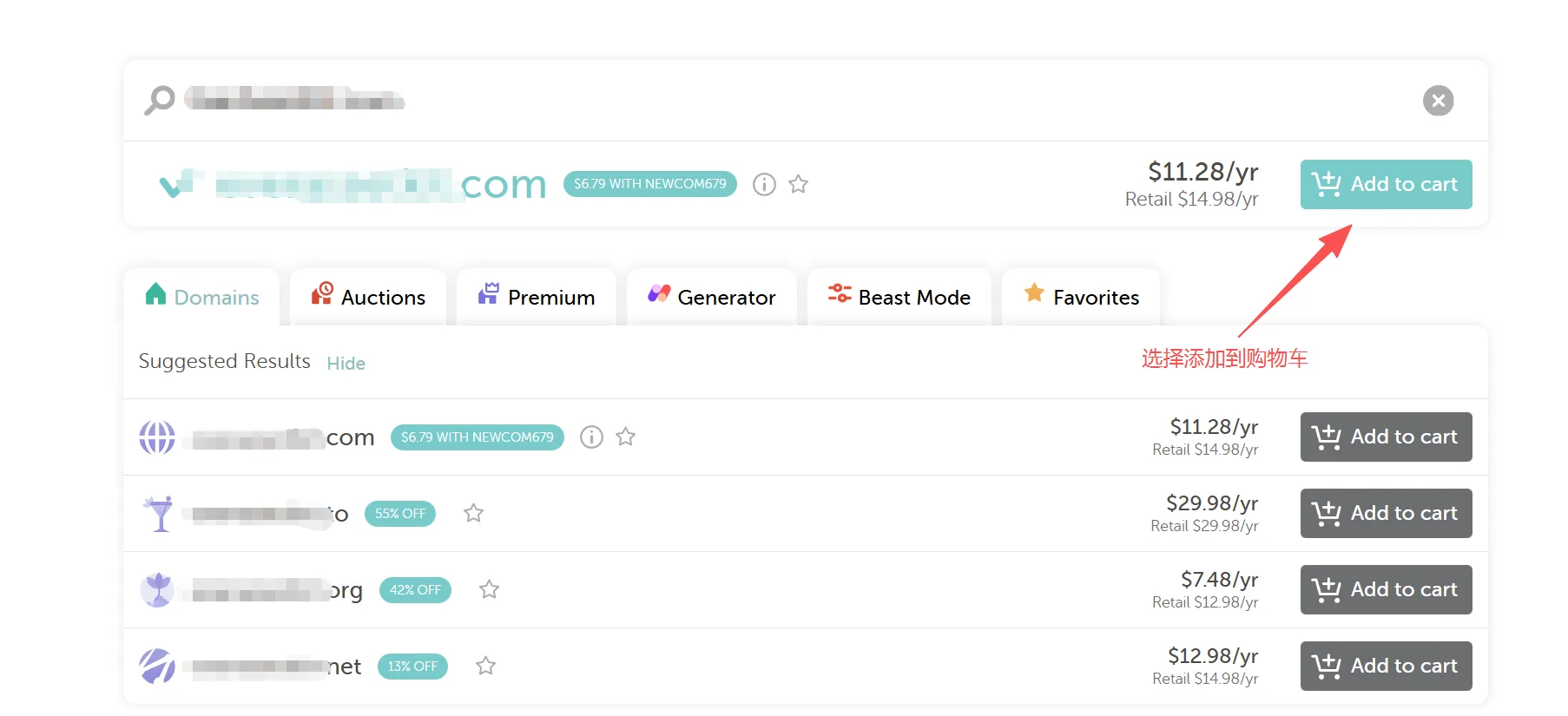
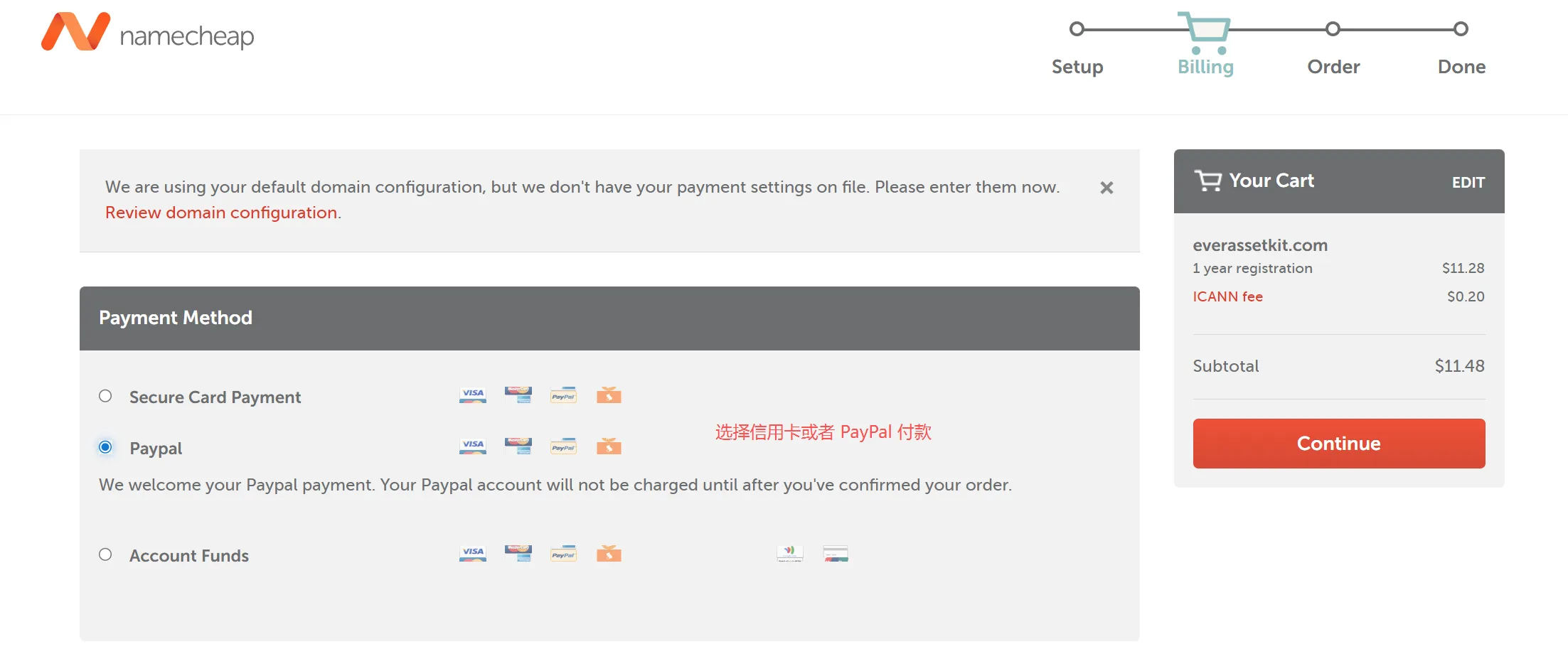
点击加购之后,在页面底部有结账按钮,点一下,然后会跳转到新页面,一般来说,默认就好了,点击 Confirm Order 按钮。
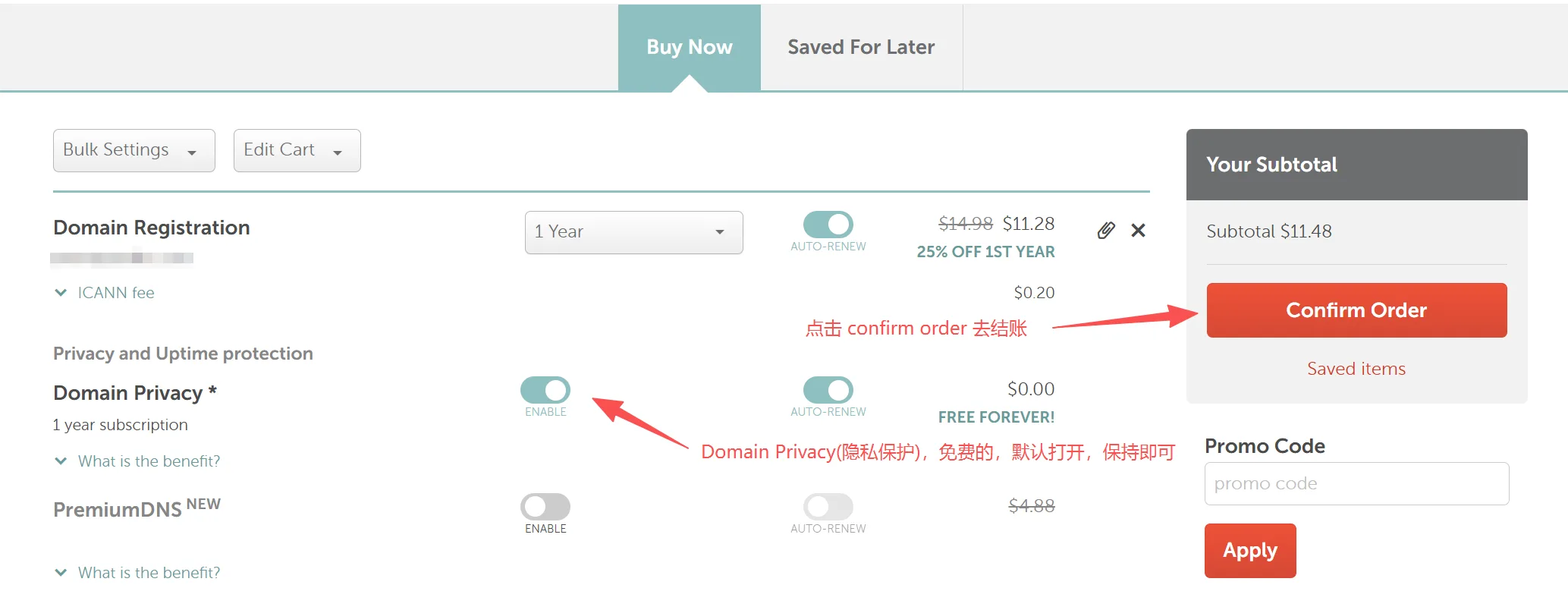
接着会跳转到新页面,选择自己方便的付款方式付款就行了。
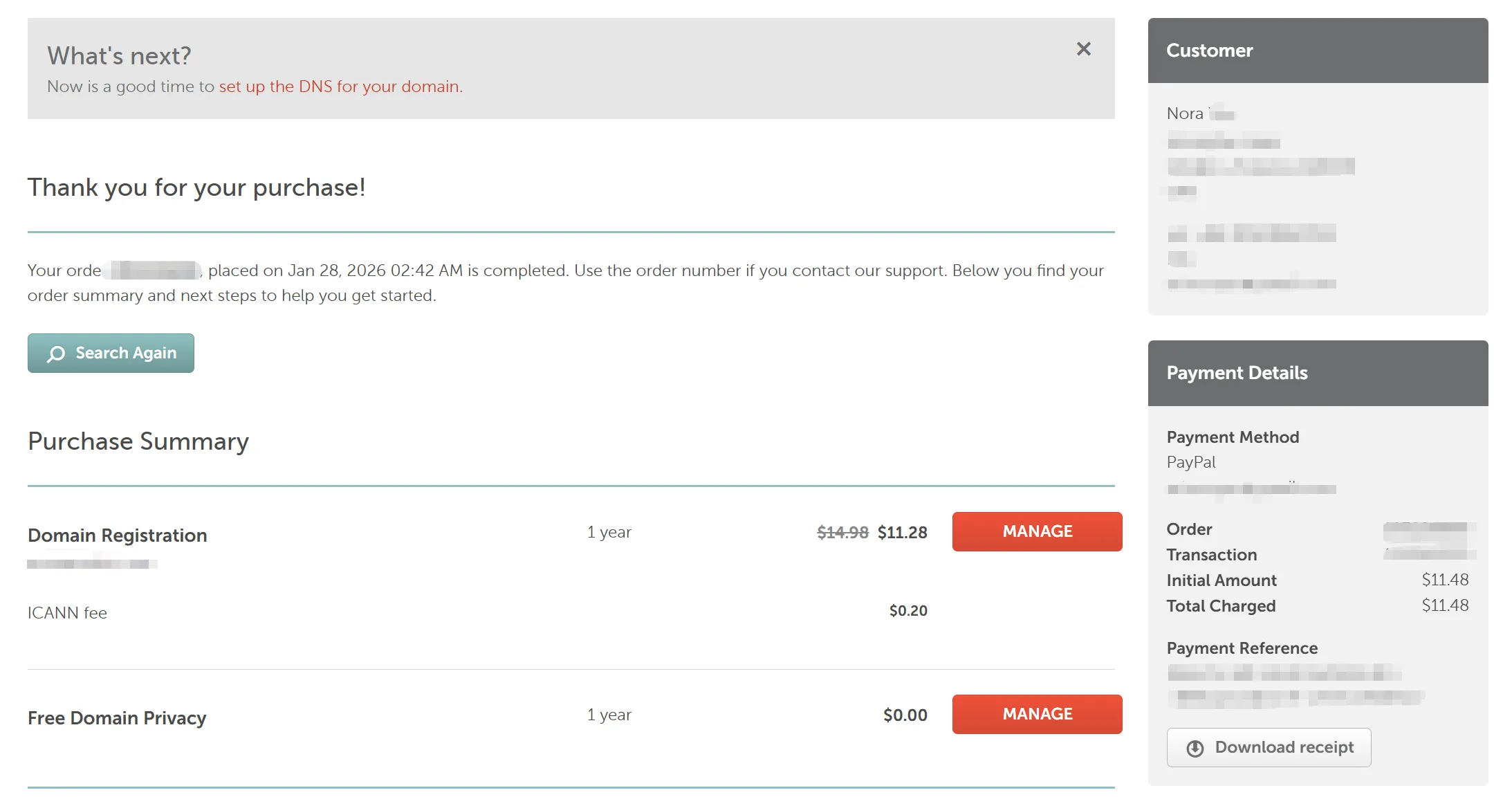
等几秒之后就付款成功了,会跳转到这个页面。
2. Namecheap 域名解析
域名买好之后,不是说就万事大吉了,我们还得把域名解析到 Cloudways 服务上。
点击上方图片里的第一个 Manage 按钮,我们准备解析域名,点击 Advanced DNS 选项,并做如下修改:
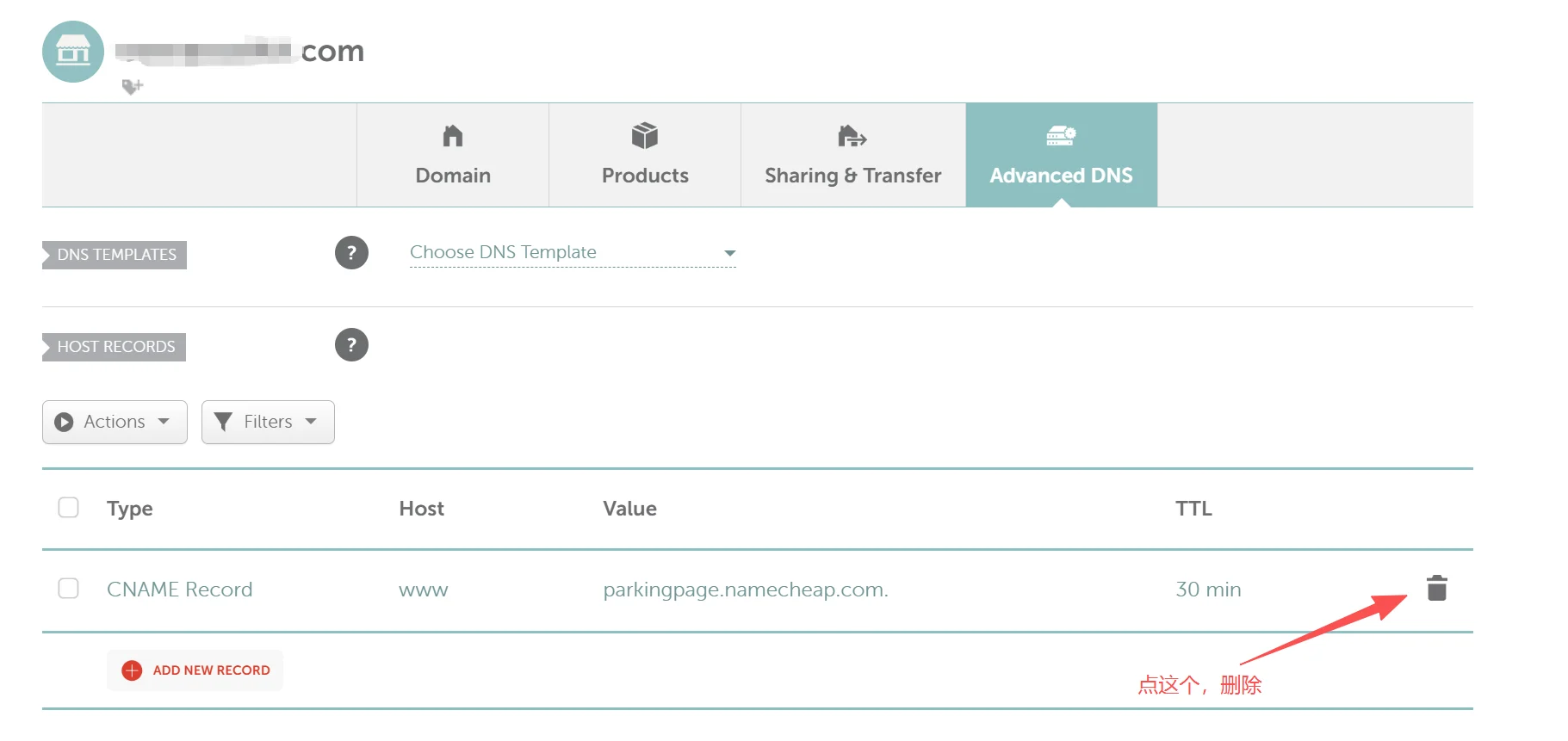
2.1 清理默认记录
你会看到列表里有两条默认的记录(通常指向 Namecheap Parking Page)。点击它们右侧的垃圾桶图标删除,我们要把位置腾出来给新记录。
2.2 添加 A 记录 (核心步骤)
点击红色的 “ADD NEW RECORD” 按钮,添加第一条记录。这是为了让你的主域名(如 yourdomain.com)能被访问。
- Type:选择
A Record - Host:填写
@(代表根域名) - Value:粘贴你的 Cloudways Public IP (在 Access Details 面板里复制的那串数字)
- TTL:选择
Automatic - 保存:点击右侧绿色的对勾 ✅
2.3 添加 CNAME 记录 (搞定 www)
虽然我们通常推荐使用不带 www 的短域名,但为了防止用户习惯性输入 www 导致打不开,我们需要添加这条记录做“防呆”处理。
- Type:选择
CNAME Record - Host:填写
www - Value:填写你的域名 (例如
dmthought.com,注意不带 http://) - TTL:选择
Automatic - 保存:点击右侧绿色的对勾 ✅
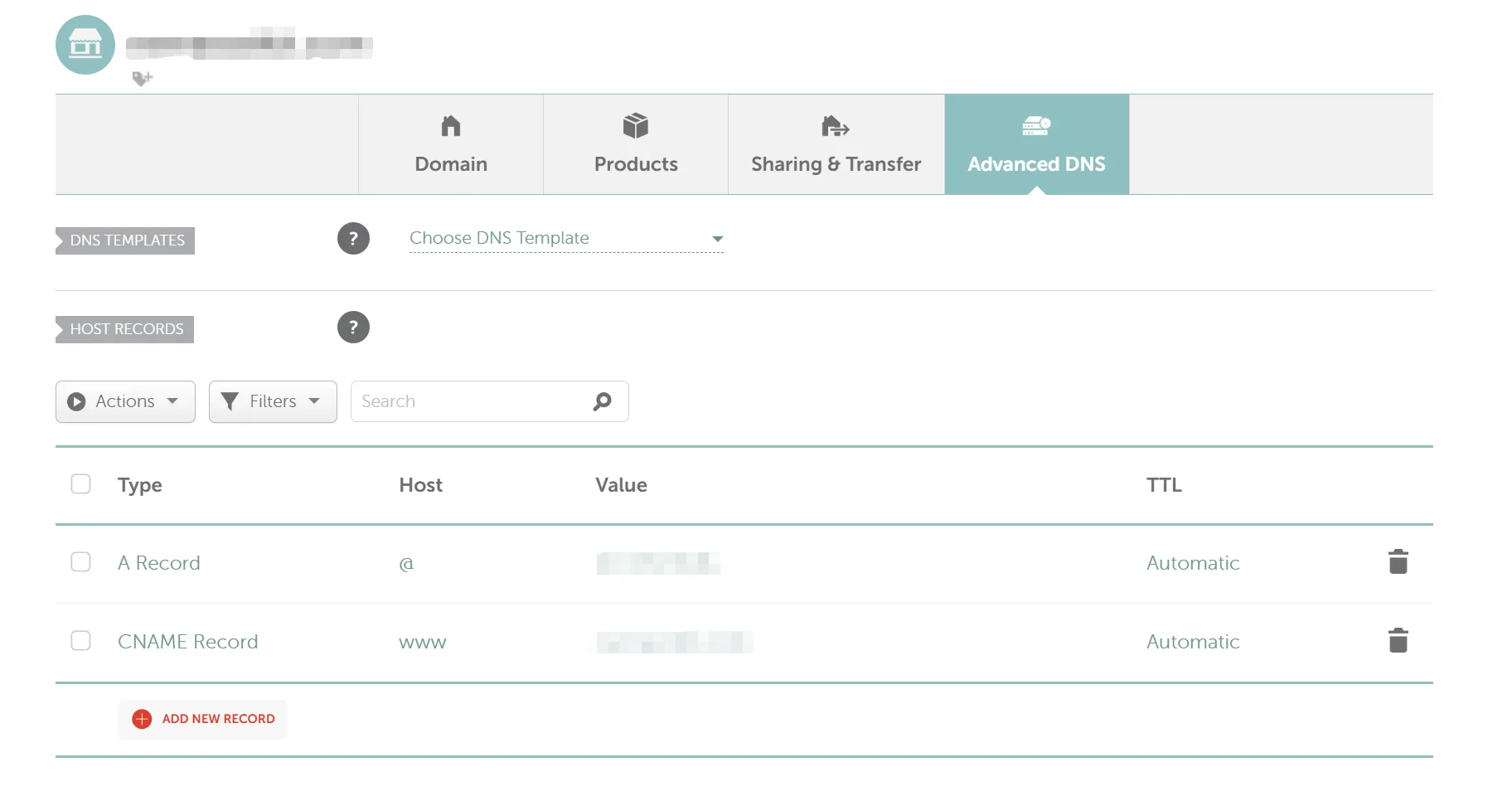
2.4 设置完成后的清单检查: 你的列表里应该包含以下两行核心数据:
A Record|@|你的服务器IPCNAME Record|www|你的域名
保存后,DNS 解析通常需要 几分钟到几小时 才能在全球生效(Propagate)。如果你设置完立刻访问打不开,不要慌,这是正常的,等一会就好了。
3. Cloudways 绑定正式域名
DNS 解析设置好后,我们必须回到 Cloudways 后台完成最后的“绑定”操作。这一步至关重要,它不仅能让域名生效,还能自动把网站里的临时网址(https://www.google.com/search?q=.cloudwaysapps.com)全部替换成你的新域名。
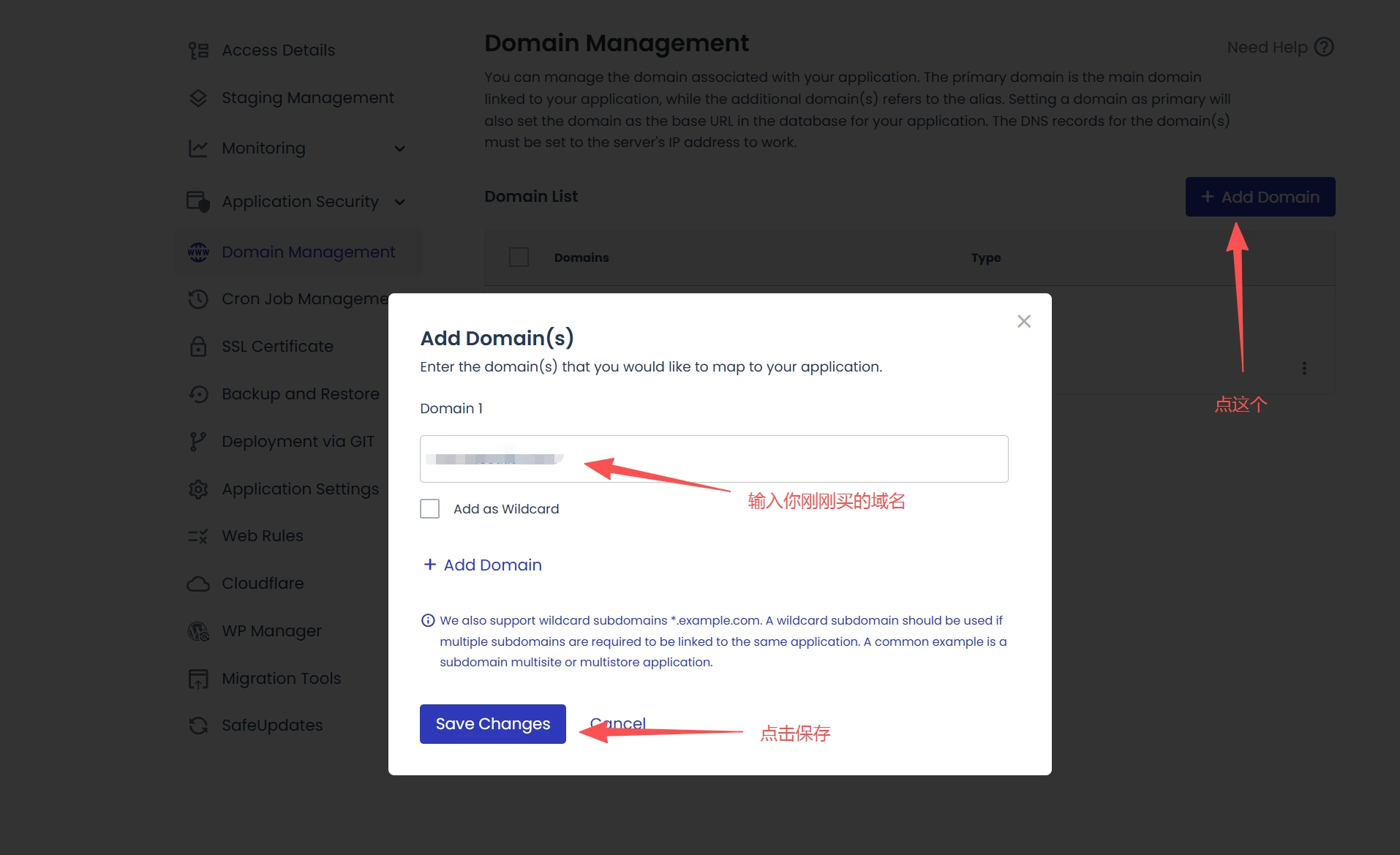
- 进入域名管理:在 Cloudways 应用详情页,点击左侧菜单的 “Domain Management”。
- 添加域名 (Add Domain):点击 “Add Domain” 按钮。
- 在弹出的输入框中,填入你的根域名 (例如
dmthought.com)。 - 注意:不需要加
www,也不要加http://。 - 点击 “Add Domain” 保存。
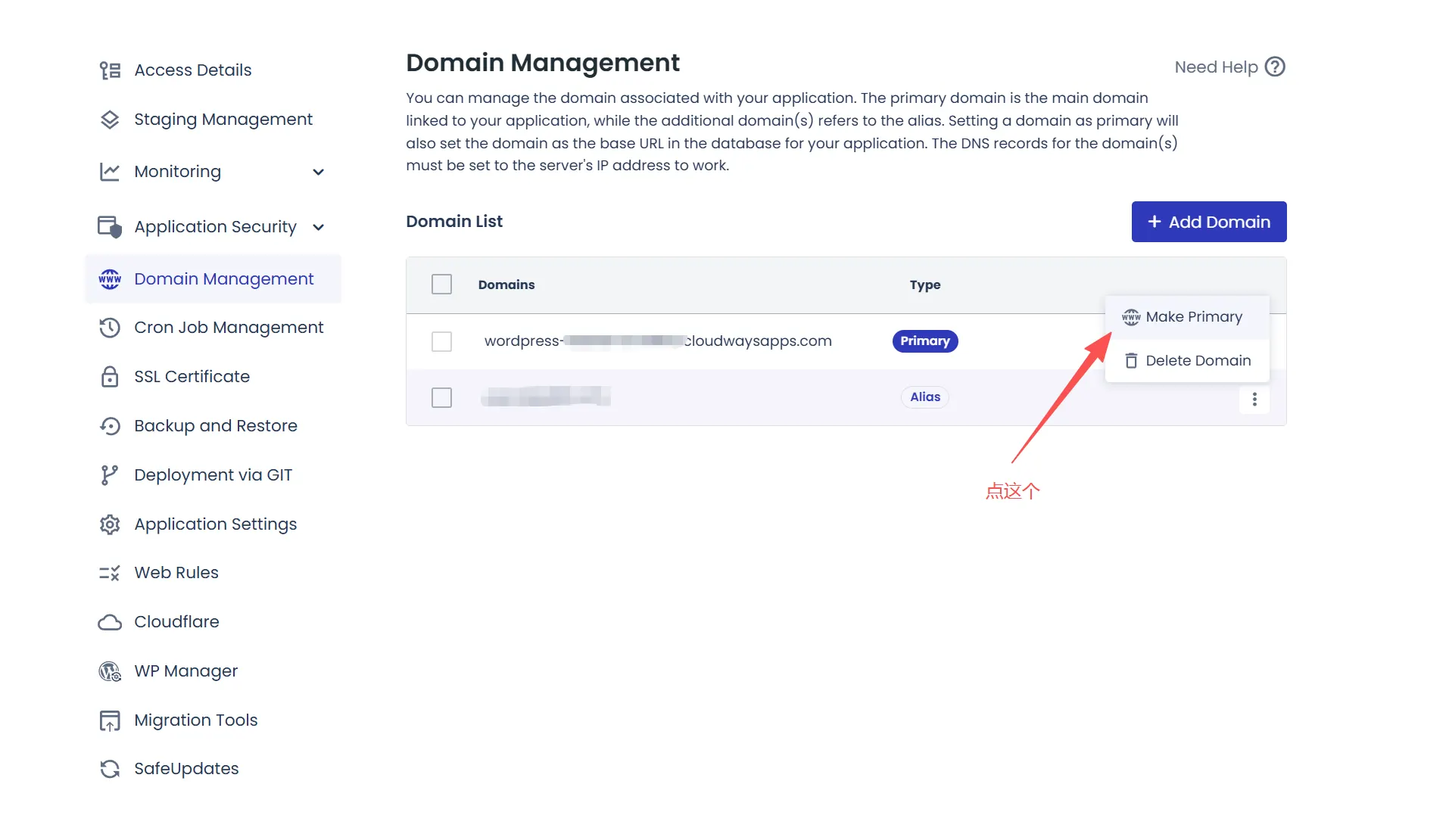
添加成功后,你的新域名会显示在列表中。此时它还不是“正宫”,我们需要把它扶正。
- 点击域名右侧的 三个小点 (…) 图标。
- 选择 “Make Primary” (设为主域名)。
- 确认生效:系统会提示这需要一点时间来更新数据库中的 URL。点击确认,等待进度条跑完。
为什么要做 “Make Primary”?
- 自动替换网址:它会自动把你 WordPress 数据库里所有的长串临时网址,批量替换成你的新域名。
- 智能重定向:还记得我们在 Namecheap 设置了
www吗?一旦你在这里把不带 www 的域名设为 Primary,Cloudways 会自动配置 Nginx 规则,强制把所有访问www.yourdomain.com的流量跳转到yourdomain.com。不需要你装任何插件,服务器层级自动搞定了。
等 Cloudways 提示操作完成后,打开浏览器,输入你的域名 dmthought.com。如果能看到你的 WordPress 博客(哪怕显示“不安全”的红色警告),恭喜你!域名解析这个步骤已经成功了。
一键启用 HTTPS (免费 SSL 证书)
此时如果你尝试访问你的新域名,可能会发现浏览器地址栏显示“不安全 (Not Secure)”。这对用户体验和谷歌 SEO 都是非常不利的,我们需要给网站安装SSL 证书。
在 Cloudways,你不需要花钱买证书,它内置了全球最流行的 Let’s Encrypt 免费证书,并且支持自动续期。
操作步骤:
- 进入 SSL 设置:在 Cloudways 应用管理界面的左侧菜单中,点击 “SSL Certificate”。
- 填写证书信息:你会看到一个非常简单的表单,请按以下说明填写:
- SSL Management:选择 “Let’s Encrypt” (默认)。
- Email Address:填入你的邮箱地址(用于接收证书过期通知,虽然它是自动续期的,填常用邮箱即可)。
- Domain Name:填入你的根域名 (例如
dmthought.com)。- 注意:这里不需要加
www,也不要勾选下面的 “Apply Wildcard”(通配符),因为通配符验证非常麻烦,普通用户不需要。
- 注意:这里不需要加
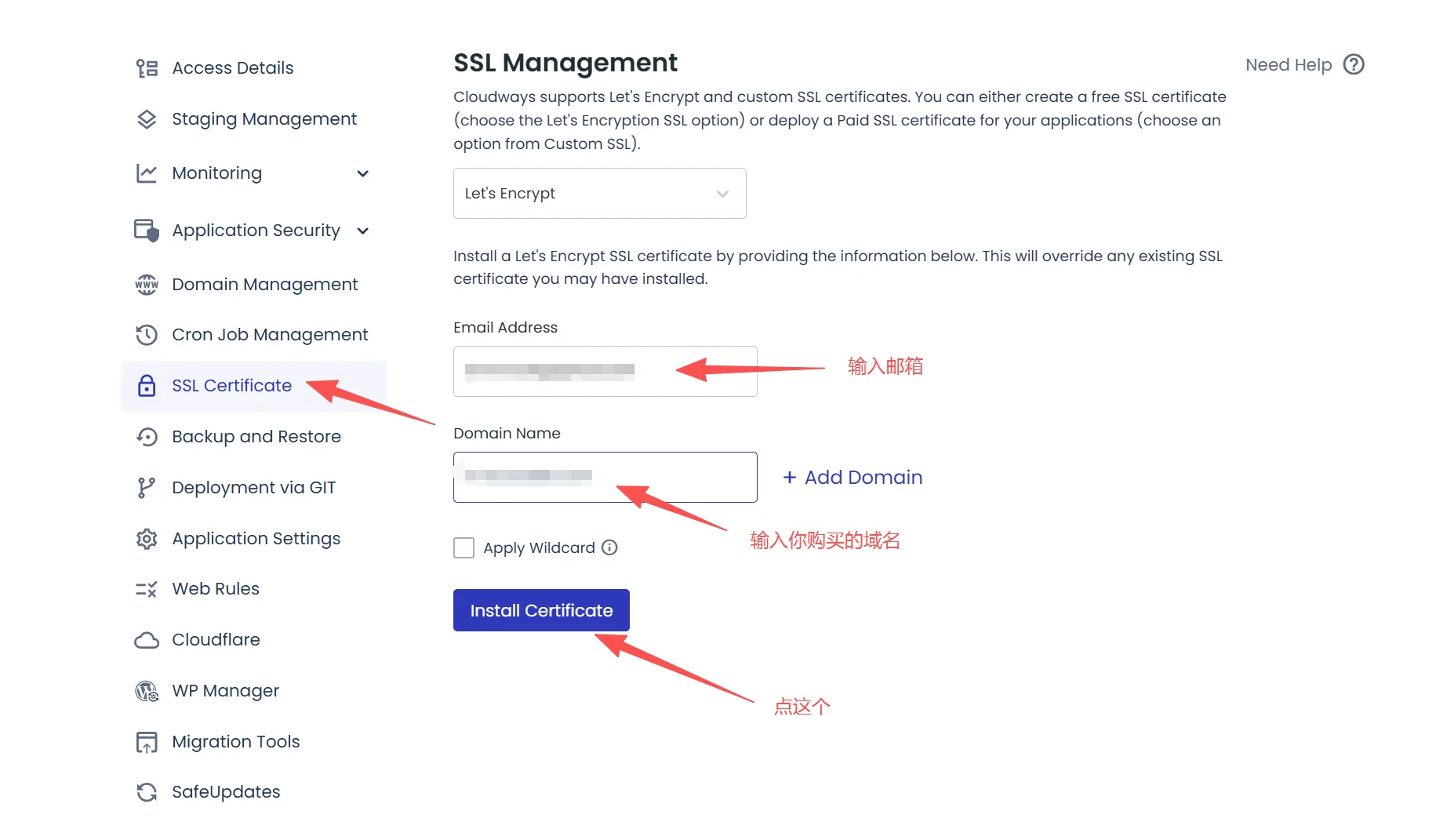
安装证书 (Install Certificate),确认无误后,点击 “Install Certificate” 按钮。系统会开始申请并安装证书,这通常需要 1-2 分钟。

在安装 SSL 证书的时候,Cloudways 已经默认开启了强制跳转到 HTTPS,但我们可以再确认网站是否已经强制加密,请按以下步骤手动检查。
操作步骤:
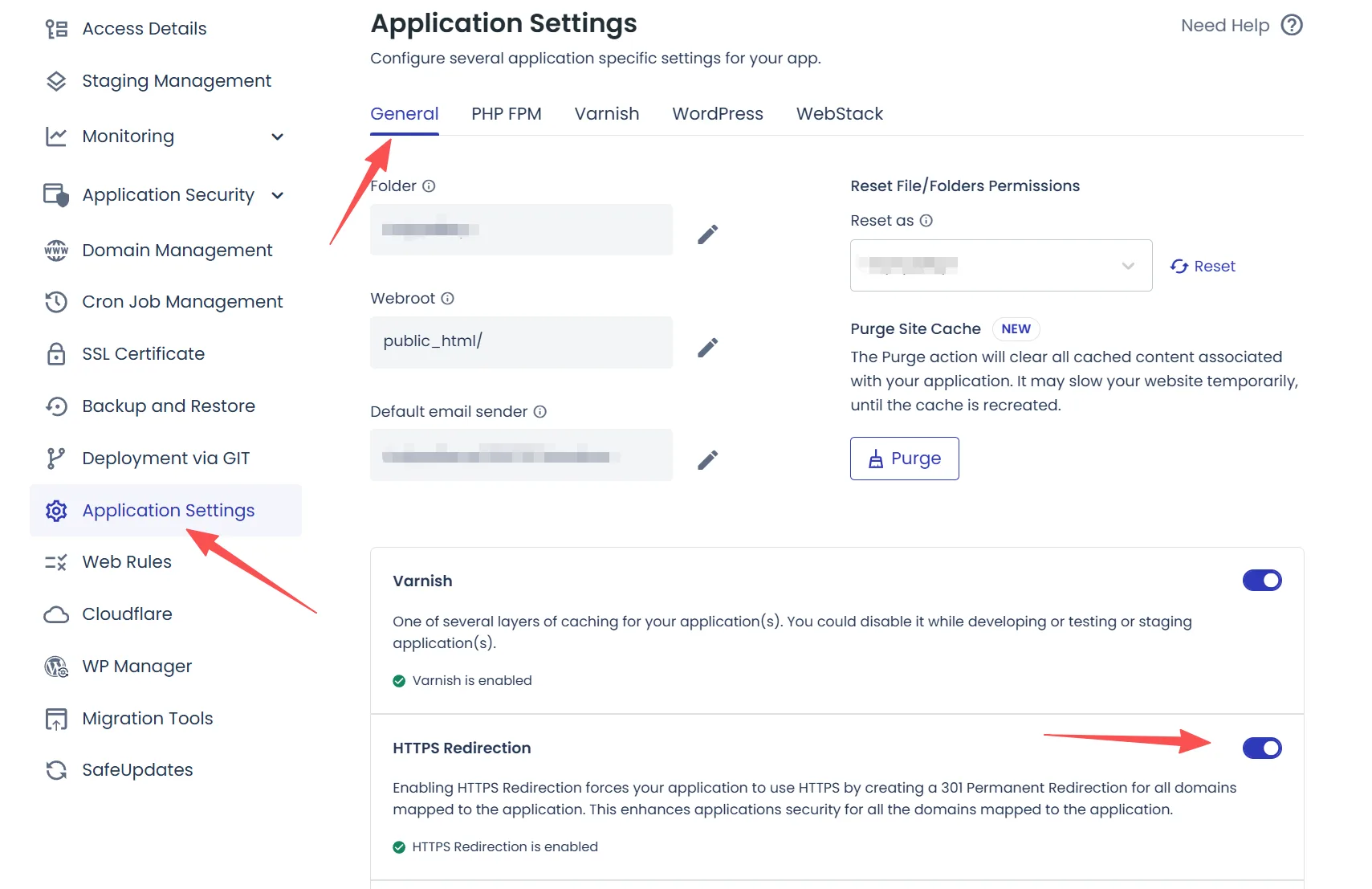
- 进入应用设置:在左侧菜单栏中,点击 “Application Settings” (就在 SSL Certificate 下面几个的位置)。
- 开启 HTTPS Redirection:在右侧的 “General” 标签页下,找到 “HTTPS Redirection” 这一项。
- 状态检查:默认已开启。如果它是灰色的(Disabled),请点击滑块把它变成蓝色的(Enabled)。
- 保存:点击启用后,系统会提示 “Saving Changes”,等待几秒钟即可。
现在,刷新你的网站页面。你会发现地址栏旁边多了一把小锁头 🔒,并且状态变成了“连接安全”。
至此,你的 Cloudways 服务器配置、域名解析、SSL 安全认证已经全部打通!一个标准的、高性能的 WordPress 独立站已经设置好了。接下来,你就可以愉快地去 WordPress 后台装修你的网站了。
升级为正式账户(防止数据丢失)
很多新手因为沉浸在建站的喜悦中,忘了 3 天试用期这回事,结果一觉醒来服务器被删了,数据全没了,哭都来不及。
虽然你现在能正常使用服务器,但如果 3 天后你没有绑定信用卡升级为正式账户,Cloudways 会由系统自动销毁你的服务器,连同你辛苦做的网站数据一起彻底删除,无法恢复!
1. 为什么现在就要升级?
升级只是为了验证你的支付能力。Cloudways 是 “后付费” (Post-paid) 模式,这一步通常只预授权 $1 美元(随后会退还),真正的服务器费用是下个月初才扣的。
绑定后,那个倒计时就会消失,你可以安心地配置域名和 SSL,不用担心做到一半账号没了。
2. 如何操作?点击升级按钮
登录 Cloudways 后台,你应该会在顶部看到一个显眼的倒计时条,点击旁边的 “Upgrade My Account” 按钮。
(如果没有看到,也可以点击右上角头像 -> Account -> Credit Card。)
我们要做的就是填写信用卡信息,Cloudways 支持 Visa, MasterCard, Amex 等主流双币/全币种信用卡。
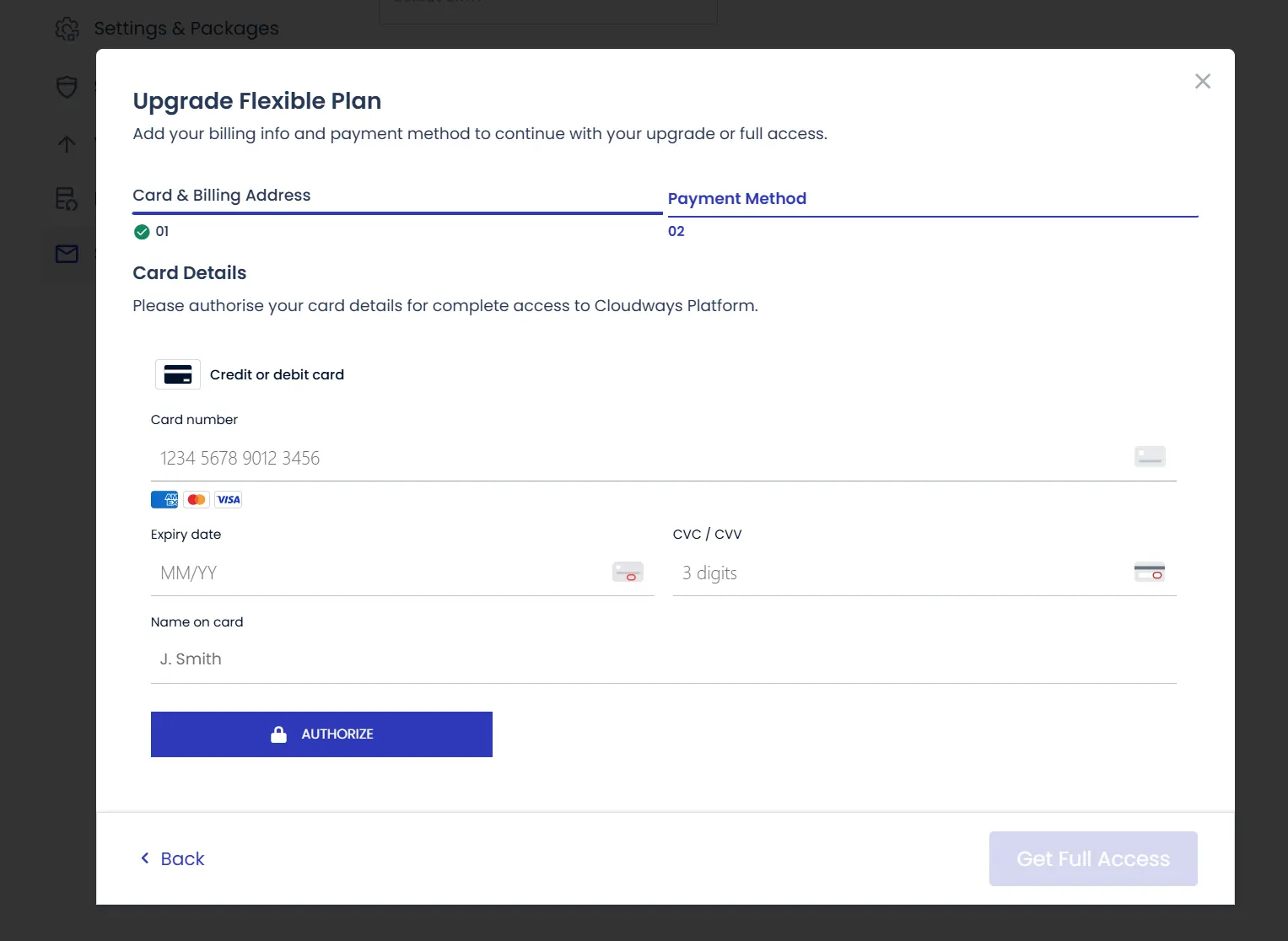
填写自己的信用卡信息就好了,这步就不演示了。
提交后,系统可能会扣除 $1 美元进行验证(会退还)。验证通过后,你的账户状态就会从 “Trial” 变为 “Full Access”。
关于 PayPal: 如果你只有 PayPal,通常需要联系客服(点击右下角 Live Chat),告诉他们 “I want to pay via PayPal”,他们会手动给你开通 PayPal 充值入口。
最头疼的问题:企业邮箱解决方案
到了这一步,你的网站已经跑得飞快了。但你很快会发现一个尴尬的问题:Cloudways 居然不送免费的企业邮箱!(不像 Hostinger 或 SiteGround 都有送 xxxx@yourdomain.com)。
不同于 SiteGround 这种共享主机自带邮箱服务,Cloudways 这种云服务器出于反垃圾邮件的考虑,默认是发不出邮件的。
我们需要解决两个层面的问题:
- 机器发信 (SMTP):让你的 WordPress 能发出询盘通知、订单确认邮件。(用 Cloudways 自带的 Elastic Email)
- 人工发信 (Mailbox):让你拥有
contact@yourdomain.com用来跟客户沟通。(用 Google 或 Zoho)
1. 搞定网站发信:配置 Elastic Email (含 DNS 验证)
如果不配置这一步,你的 Contact Form 7 询盘表单、WooCommerce 订单通知、甚至找回密码的邮件,通通都发不出去。
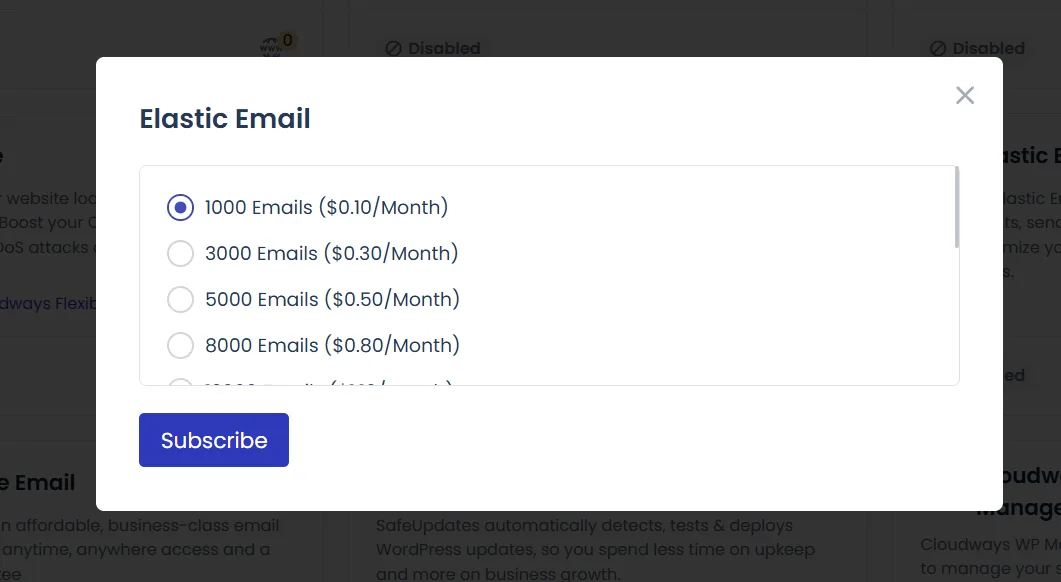
最简单的官方方案:Elastic Email,$0.10/月(没错,一毛钱一个月),包含 1000 封邮件,对大多数企业站绰绰有余。
(注:如果你不想花这一毛钱,也可以在 WordPress 安装 “Post SMTP” 插件配置 Gmail,但配置过程有点繁琐,可以去网上找个教程。)
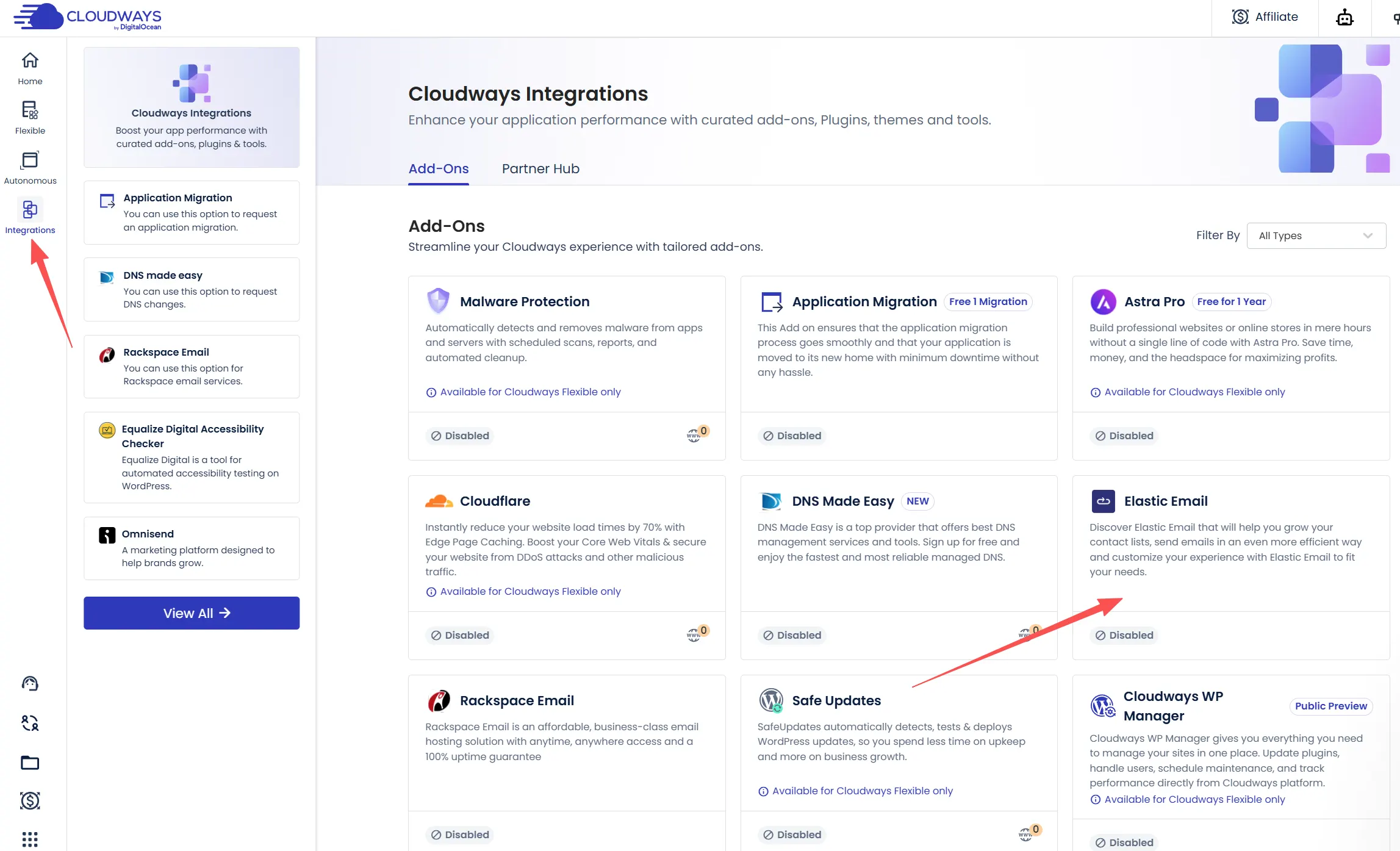
你只需要,在 Cloudways 后台面板左侧找到 Integrations,点击之后就能看到 Elastic Email,点击之后选择套餐就行了。
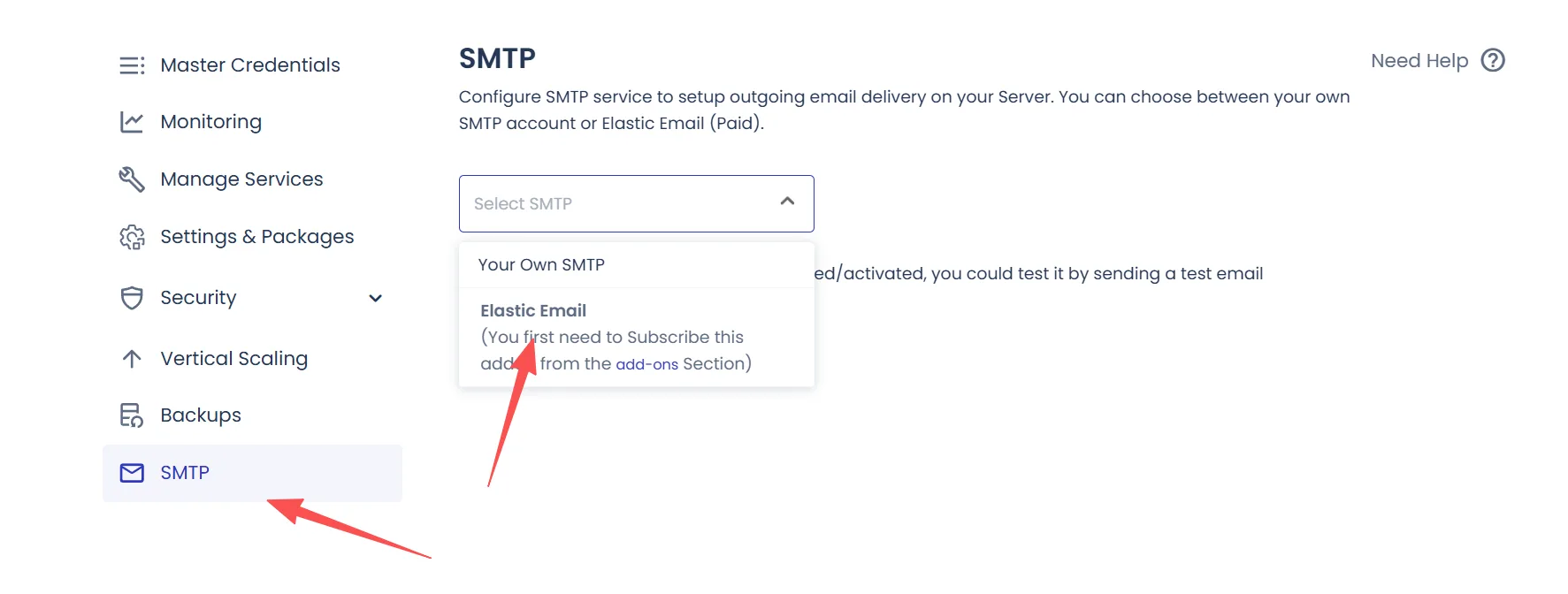
然后回到 Server Management -> 左侧菜单 SMTP -> 选择 Elastic Email 并启用。
关键一步(不做会进垃圾箱):域名验证
- 订阅后,在 Add-ons 界面点击 Elastic Email 旁边的 Verify 图标。
- 输入你的域名,系统会给你几个 DNS 记录(SPF, DKIM, Tracking 等)。
- 去你的域名商(Namecheap)添加这些记录。
- 这相当于给你的邮件发“身份证”,证明你不是垃圾邮件发送者。
2. 给自己配个专业身份:企业邮箱二选一
搞定了网站发信,接下来要解决你自己收发邮件的问题了。别用 qq.com 或 gmail.com 做外贸,客户会觉得你不正规。
这里有两个主流方案,按你的预算选:
方案 A:预算充足,追求极致体验,Google Workspace (原 G Suite)
- 价格:约 $6/月/用户。
- 优点:它是邮箱界的“爱马仕”。你的企业邮箱可以直接在 Gmail App 里登录,界面熟悉,收发信极其稳定,绝对不会丢信。而且还送 Google Drive 网盘空间。
- 怎么买?建议直接去 Google Workspace 官网 购买,控制权在自己手里。
方案 B:零成本起步 (性价比之选) Zoho Mail 国际版
- 价格:有“永久免费版” (Forever Free Plan),支持 5 个用户。
- 优点:真免费。对于刚起步的 SOHO 来说,能省一分是一分。
- 缺点:免费版不支持用 Outlook 或手机自带客户端收信,只能下载 Zoho 的 App 或用网页版。
- 怎么买?搜索 “Zoho Mail Forever Free Plan” 注册即可。
如果你是认真做生意的,请直接上 Google Workspace。 一个月 6 美元也就是一顿快餐钱,但它能帮你避开无数个“邮件进垃圾箱”的坑,让客户对你更信任,这个 ROI (投资回报率) 是最高的。
Cloudways 日常维护与使用技巧
服务器配置好后,不需要你天天盯着它看,对于大多数人,Cloudways 的默认设置够用了,如果后期发现网站有问题,找在线客服就行。
但在日后的运营中,你可能会遇到一些常见的问题,比如“想传个文件传不上去”、“更新插件把网站弄崩了”或者“想改版不敢动”的情况,所以我这里针对这些问题再单独介绍下。
1. 安装 File Manager 解决文件上传
如果你以前用过 cPanel 面板的主机(比如 SiteGround),你可能会很不习惯 Cloudways,因为它居然没有“文件管理器”!
当你需要上传 Google Ads 的验证文件(ads.txt)、或者是 Search Console 的验证网页(googleXXXX.html)到网站根目录时,官方的建议是让你去连接 SFTP。
但这对于不熟悉代码的朋友来说,门槛太高了,如果不小心删错了系统文件,网站直接报废。
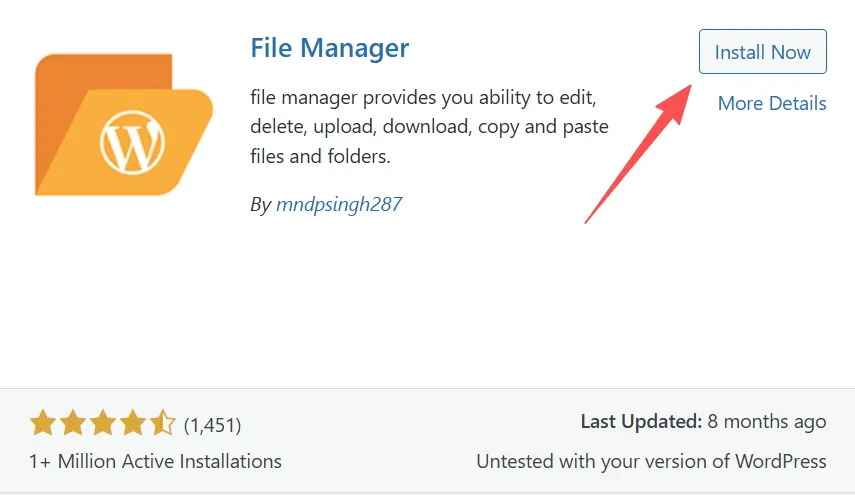
最简单的解决方案,是使用 WP File Manager 插件
我们不需要去动服务器底层,直接在 WordPress 里装个插件就能解决。
登录 WordPress 后台,点击 插件 (Plugins) -> 安装插件 (Add New)。搜索 “WP File Manager” (图标是一个黄色的文件夹)。点击安装并启用。
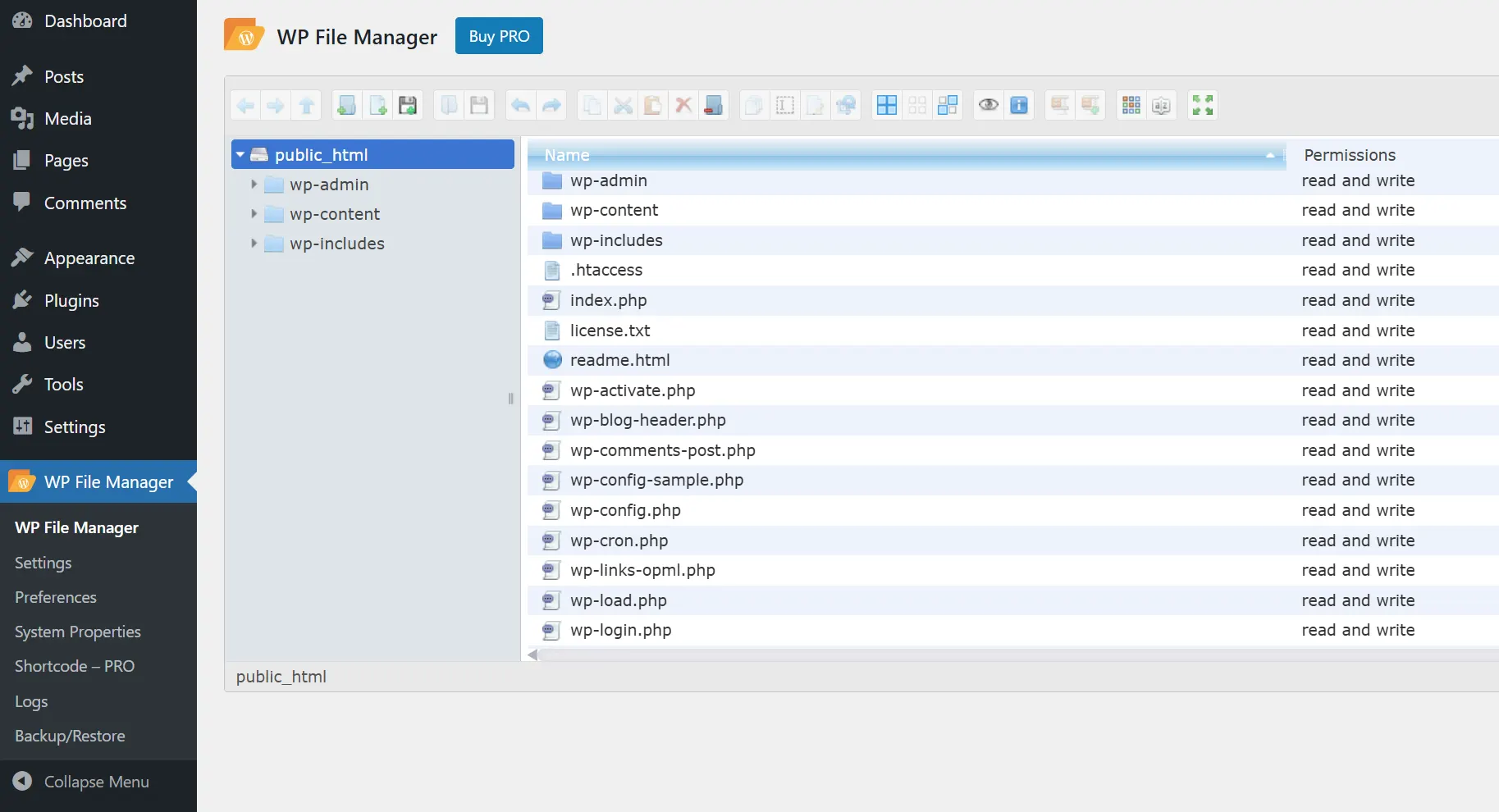
启用后,左侧菜单会出现一个 “WP File Manager”。点开它,你会发现界面和电脑里的文件夹一模一样。你可以直接在这里上传文件、重命名、或者删除垃圾文件。
2. Backups (备份与还原)
做网站最怕的就是手滑。比如更新了一个大版本的 Elementor,或者修改了一段代码,结果网站突然打不开了,或者排版全乱了。
这时候,千万别慌,Cloudways 早就给你准备好了“后悔药”。
在做任何大动作(比如升级核心插件、修改主题代码)之前,我们要养成一个好习惯:
- 进入 Cloudways 后台,点击 Application Management(应用管理)。
- 点击左侧的 Backup and Restore。
- 点击 “Take Backup Now”。系统会立刻给现在的网站拍个“快照”。
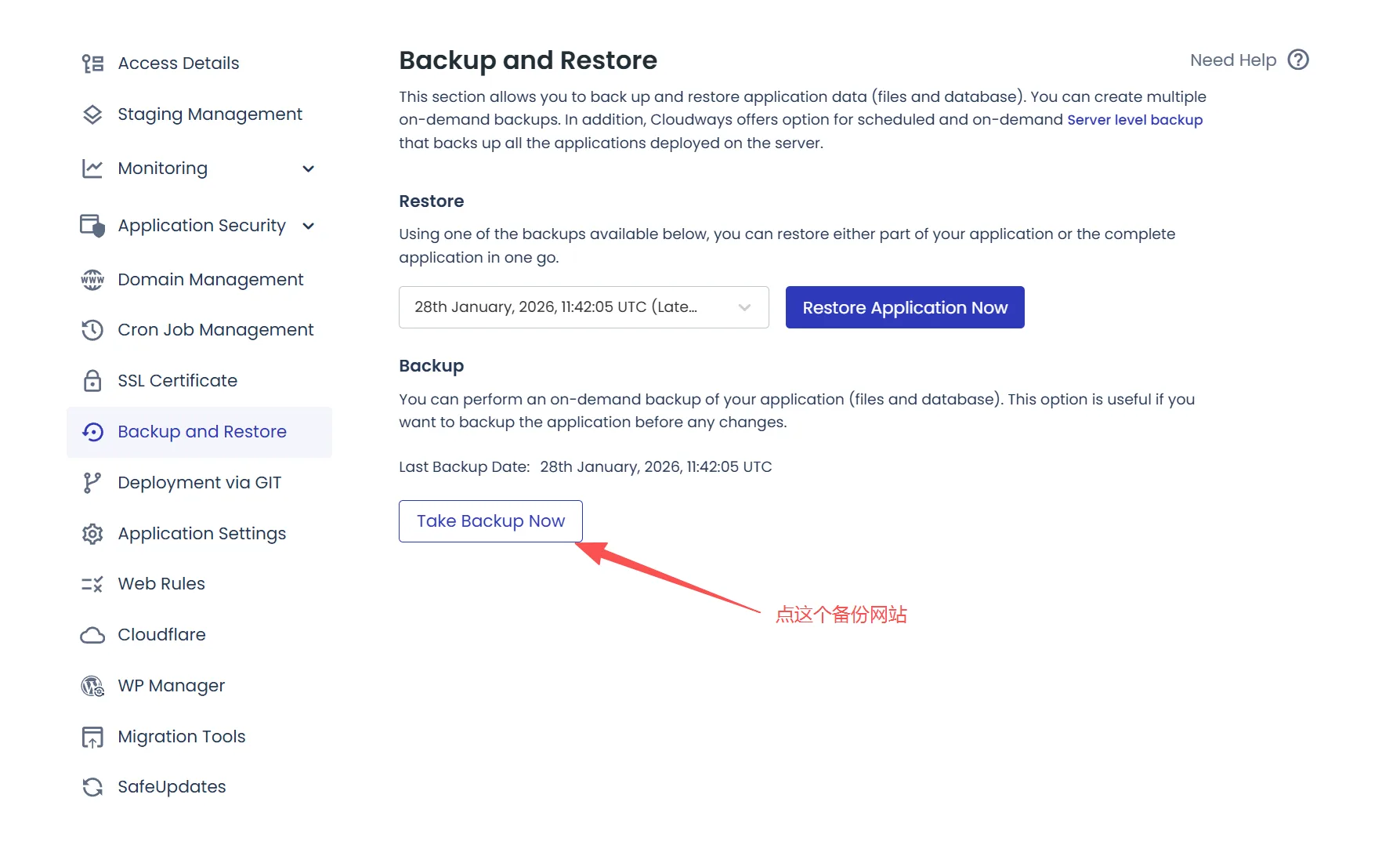
万一改坏了,回到同一个界面,在 Restore 选项卡下,选择刚才那个时间点的备份,点击 Restore Application。
只需 3-5 分钟,你的网站就会完全恢复到修改前的模样,就像什么都没发生过一样。
3. Staging (测试环境)
当你想给网站换个全新的主题,或者想对首页进行彻底的大改版,别在正在运行的网站(Live Site)上直接改! 万一改到一半客户进来看到了,或者改出 Bug 了,会直接影响用户体验。
这时候,你可以使用 Staging 功能:
- 在应用管理页面,点击 Staging Management。
- 点击 “Launch Staging Application”,选择你的主服务器。
- 等几分钟,系统会克隆出一个一模一样的网站(网址通常是
staging-xxx.cloudwaysapps.com)。
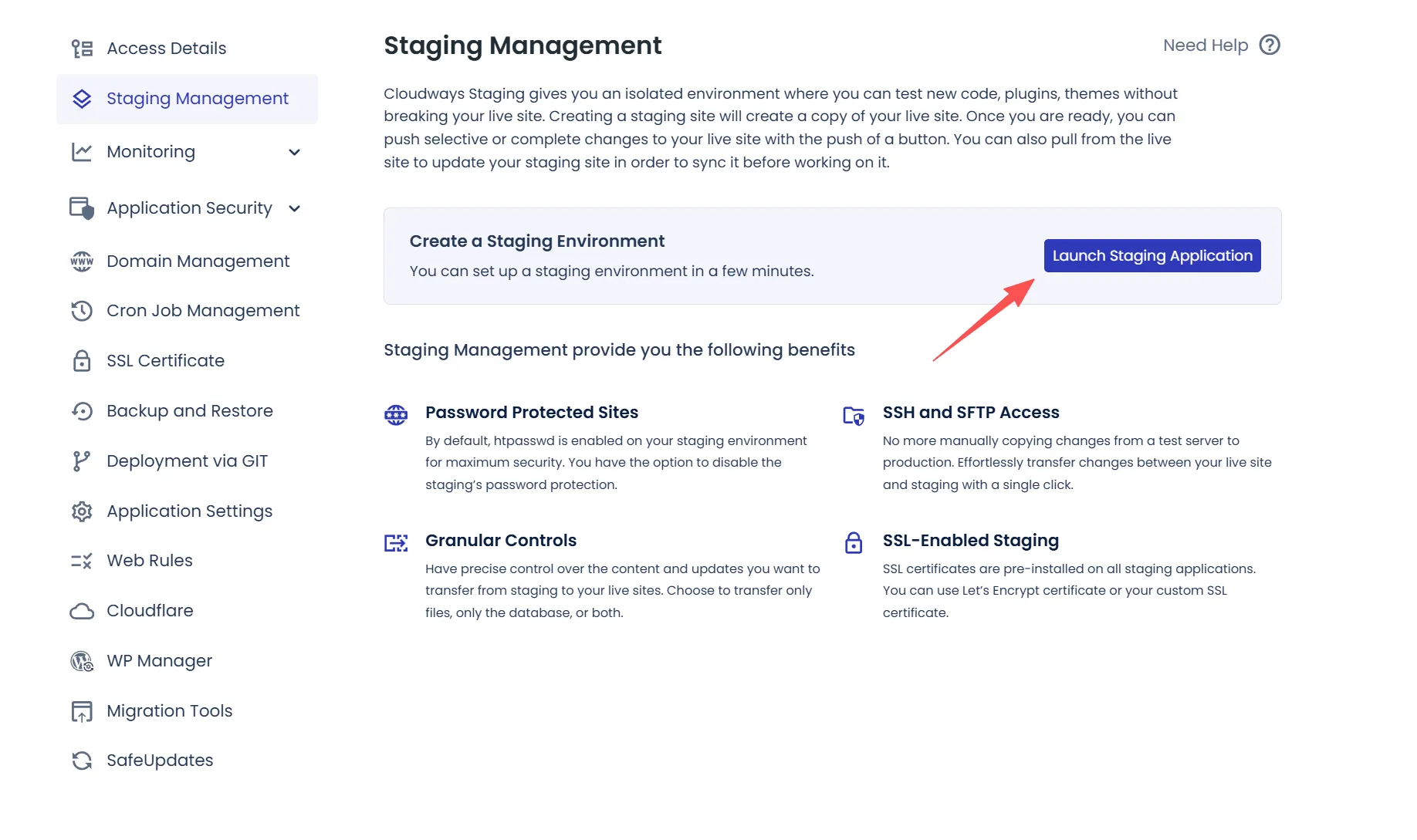
这个克隆站和你的主站是完全隔离的。你可以在这里随便折腾、换主题、删代码。
- 改满意了: 回到后台点击 “Push to Live”,把改好的内容同步到主站。
- 改坏了: 直接把这个 Staging 网站删了,对主站没有任何影响。
4. 克隆网站 (Cloning)
如果你将来打算做多个网站,或者像我一样帮客户建站,这个功能会让你爱不释手。
假设你花了一整天配置好了一个“完美初始站”(装好了主题、调好了字体、配好了 SEO 和缓存插件)。下次你要开新站时,不需要从头再来一遍,直接把这个初始站“克隆”一份,改个域名就能用了。
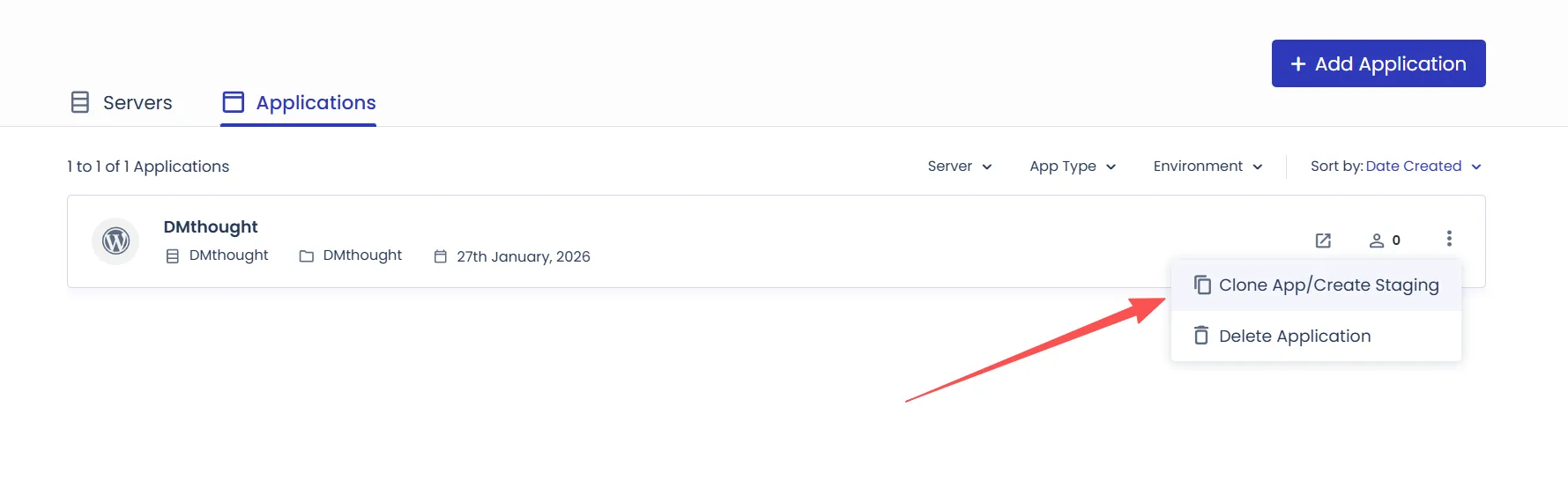
操作步骤:
- 找到入口:进入 Applications (应用列表) 页面。不要点进具体的应用里,直接看列表最右侧,每个应用后面都有三个小圆点
⋮。 - 选择克隆:点击那三个小圆点,选择 “Clone App/Create Staging”。
- 选择目标:在弹出的窗口中,选择 “Clone App”(注意不要选成 Staging)。Select Server: 你可以选择把这个网站克隆到同一台服务器,也可以克隆到你账号下的另一台服务器(如果你有多台服务器的话)。
- 等待完成:点击继续,几分钟后,一个一模一样的新网站就诞生了。它拥有独立的后台、独立的文件,完全不受原网站影响。
我建议你专门建一个名为 “Base Template” 的网站,里面什么内容都不放,只把 WordPress 设置、固定链接、常用插件全部配好。以后每次做新项目,直接克隆这个 Template,能帮你节省 80% 的重复劳动时间。
Cloudways 教程总结
到这里,你的 Cloudways 服务器配置就算大功告成了。虽然步骤看起来不少,但只要跟着教程走一遍,你会发现其实并不难。拥有一个高性能、高安全性的独立服务器,对你未来做 Google SEO 和提升转化率有很大的帮助。
如果在配置过程中遇到任何卡点,或者有什么报错搞不定,欢迎在评论区留言,我看到会第一时间回复你。祝你的网站搭建顺利!